您现在的位置: 萬盛學電腦網 >> 軟體知識 > >> 影像處理 >> Fireworks 教學
Xara3D 搭配 Fireworks 製作華麗 3D 立體字
完成效果

跨軟體工作流程
- Xara3D 建模:輸入文字(如 "L",Arial Black) → 選「純文字」移除外框 → 燈光 1 白、燈光 2/3 灰、顯示燈光 → 關閉陰影 → 調整字體旋轉與光源角度,使正面與側面反差明顯(圖 1-4)。
- 匯出 PNG:檔案→匯出→PNG,開啟 Alpha 通道(圖 5)。
- Fireworks 後製上色:匯入模型 → 加色相/飽和度(勾選著色)統一色調(圖 6)。
- 扣出正面路徑:魔術棒選白色正面 → 選取→將選區框轉換為路徑 → 套用漸層(圖 7)。
- 旋轉複製產生厚度:Shift+旋轉 複製側面,每字母獨立組合並備份,扣除遮擋部分(圖 8-9)。
- 組合單字:同法做 "O" "V" "E",整組加投影(圖 10)。
- 花紋裝飾:AI 開啟矢量花紋 → 複製到 FW → 用備份文字路徑作蒙版遮罩 → 平面化後再加漸層蒙版調透明度(圖 11)。
- 倒影效果:整組複製垂直翻轉 → 蒙版漸隱 → 透明度 56% + 模糊(圖 12)。
- 背景與亮點:深色背景襯托,關鍵處加圓形高光增亮(圖 13-14)。
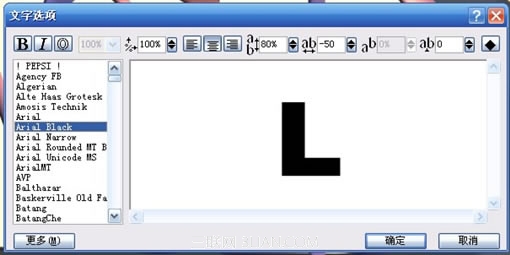
圖 1 Xara3D 文字輸入
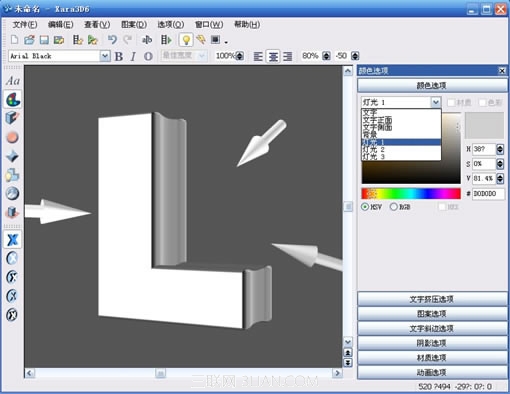
圖 2 燈光設定
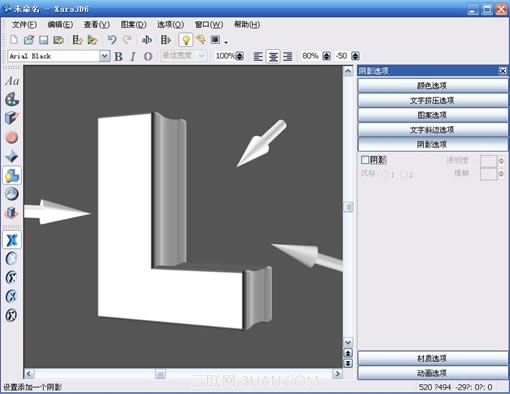
圖 3 關閉陰影
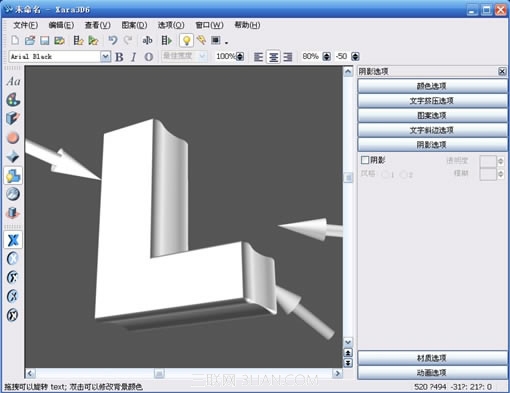
圖 4 調整角度與光源
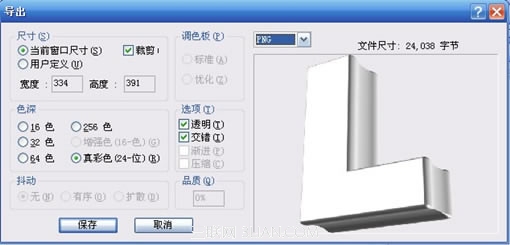
圖 5 PNG 匯出選項
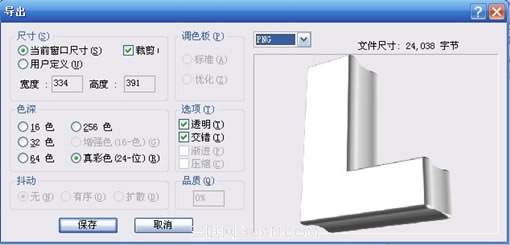
圖 6 FW 色相著色
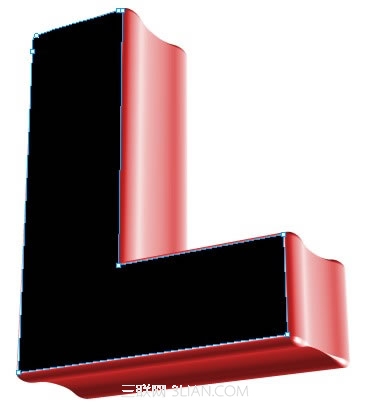
圖 7 選區轉路徑
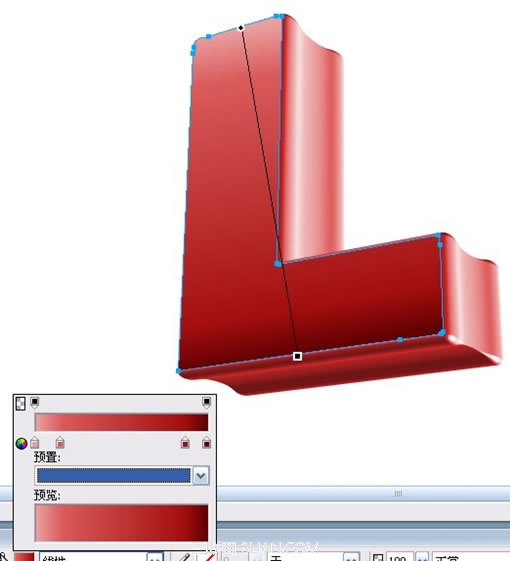
圖 8 正面漸層
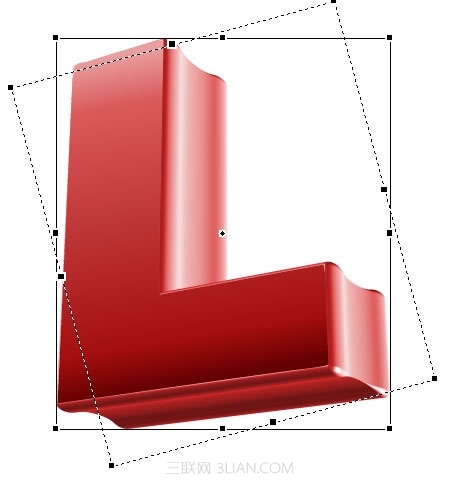
圖 9 旋轉複製側面

圖 10 組合 LOVE

圖 11 花紋蒙版

圖 12 倒影製作

圖 13 背景
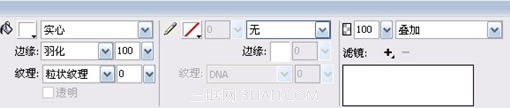

圖 14 亮點裝飾
核心優勢:Xara3D 快速產生精確 3D 幾何體,Fireworks 擅長矢量編輯、蒙版、濾鏡後製,兩者結合可高效產出商業級 3D 字體設計。
- 上一篇軟件知識: Fireworks 批次處理功能快速輸出多尺寸圖片教學
- 下一篇軟件知識: Fireworks 繪製牡丹花圖解教學
copyright © 萬盛學電腦網 all rights reserved