您现在的位置: 萬盛學電腦網 >> 軟體知識 > >> 影像處理 >> 美圖秀秀教學
美圖看看列印照片操作指南:右鍵列印→參數設定→一鍵出圖
美圖看看作為輕量級看圖軟體,內建系統級列印對話框整合,支援紙張尺寸、版面、品質、份數全參數設置,適合家用噴墨/雷射印表機快速出照片。以下為標準操作流程。
操作步驟
- 雙擊/右鍵「用美圖看看開啟」目標照片。
- 圖片上右鍵選單 → 選「列印圖片」(或 `Ctrl+P`)。
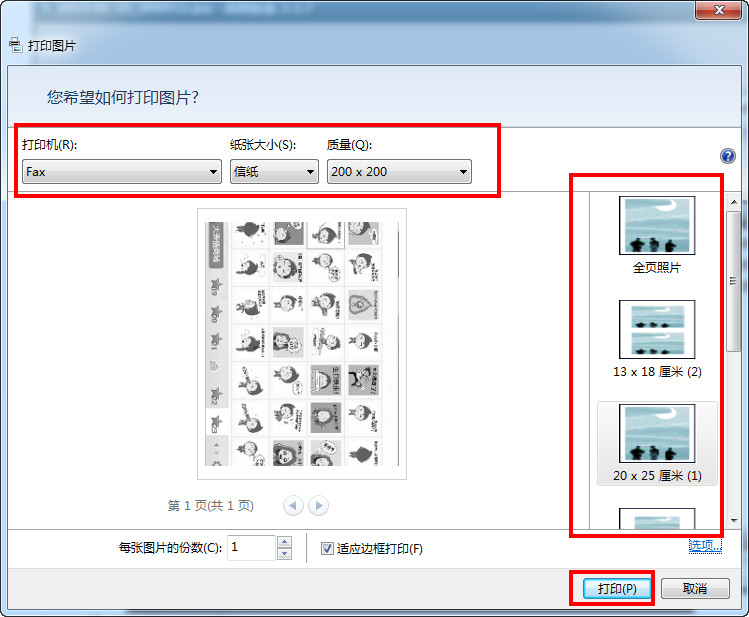
- 彈出系統列印對話框,依序設定:
• 印表機:選擇目標裝置(支援虛擬 PDF 列印機)。
• 紙張尺寸:4×6 吋/5×7 吋/A4/A5/自定義。
• 品質:「相片品質/高品質」(噴墨)、「600/1200dpi」(雷射)。
• 版面:「單張居中/多張聯排/無邊距/適合畫面」。
• 份數:輸入數量。
• 色彩管理:建議「由印表機管理色彩」(ICM)。 - 點「列印」啟動輸出。

進階列印技巧
- 聯排列印省紙:版面選「錢包尺寸/3.5×5/多張聯排」→ 預覽確認間距 → 列印後手動裁切。
- ICC 配置檔:專業印圖請在印表機驅動程式載入紙廠提供的 ICC Profile,美圖看看列印對話框選「由應用程式管理色彩」並指定 Profile。
- 批量列印:主介面 `Ctrl+A` 全選/框選多圖 → 右鍵「列印圖片」→ 系統列印隊列自動排隊輸出。
- 列印到 PDF:選「Microsoft Print to PDF」/「Adobe PDF」虛擬印表機,產出可攜帶列印檔。
常見問題
| 問題 | 原因 | 解決 |
|---|---|---|
| 列印顏色偏暗/偏色 | 螢幕未校色/印表機色彩管理衝突 | 螢幕校色+驅動程式載入正確 ICC/選「由印表機管理色彩」 |
| 邊緣被切掉 | 版面設「無邊距」但印表機不支援/紙張尺寸錯誤 | 改「適合畫面」/確認紙張尺寸/啟用印表機無邊距列印功能 |
| 解析度不足模糊 | 源圖像素過低/列印品質設「草稿」 | 源圖長邊 ≥ 目標尺寸×300dpi / 選「高品質/相片品質」 |
- 上一篇軟件知識: 美圖秀秀人物美白實戰:整體+局部雙管齊下,去霧提亮一鍵通透
- 下一篇軟件知識: 美圖看看自動拼圖功能:多圖聯排+圓角+像素調整一鍵成圖
copyright © 萬盛學電腦網 all rights reserved