您现在的位置: 萬盛學電腦網 >> 軟體知識 > >> 影像處理 >> 美圖秀秀教學
美圖秀秀證件照換底色教學:自動抠圖+純色背景+尺寸設定
證件照背景顏色不符(紅/藍/白互換)?美圖秀秀自動抠圖換背景功能,幾步驟就能精準抠出人像、更換標準底色、設定規格尺寸,省去跑照相館重拍的時間錢!
🎯 效果預覽:紅/藍/白三色底隨心換

📋 完整操作步驟
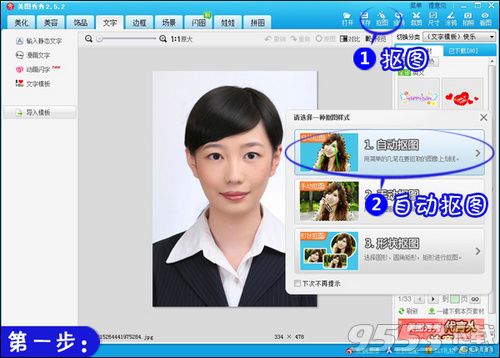
步驟 1|自動抠圖選取人像
開啟照片 → 右上角「抠圖」→「自動抠圖」 → 用「抠前景」筆塗抹人物區域(錯誤用「刪背景」筆修正) → 點擊「完成抠圖」。
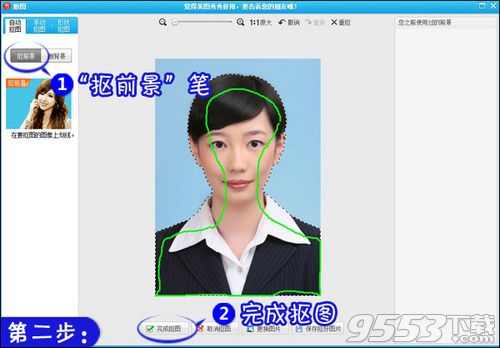
步驟 2|設定純色背景與規格尺寸
進入「抠圖換背景」介面 → 「背景設定」→「顏色背景」 → 選擇標準證件照底色(紅/藍/白) → 輸入所需輸出尺寸(寬×高,如 295×413 px 對應 1 吋 300dpi)。
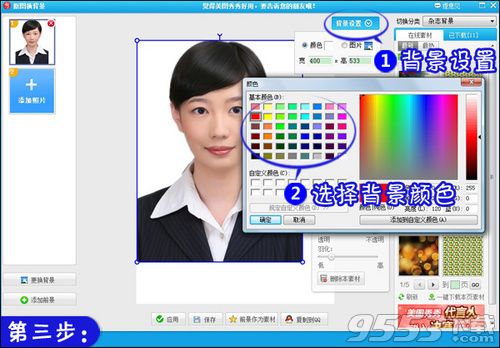
步驟 3|微調人像位置並輸出
拖動「調節框」將人像置中、頭部佔比符合證件照規範(頭頂到下巴佔畫面高度 2/3 左右) → 儲存成品。列印時選「實際大小」輸出即符合規格。
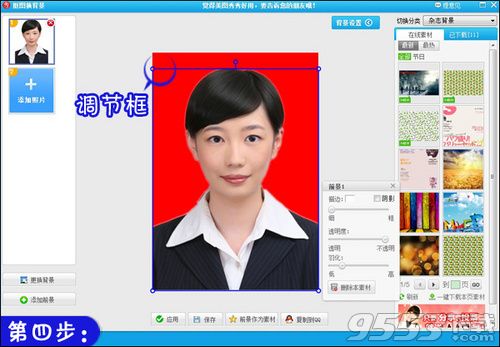
✅ 適用場景:履歷照、簽證照、考試准考證、健保卡/駕照換發、各類證件照底色轉換。不懂 PS 也能在家自助搞定,緊急時刻超救命!
- 上一篇軟件知識: 美圖秀秀「失戀六連拍」製作教學:自由拼圖+逐張加文字
- 下一篇軟件知識: 中秋賞月用美圖看看批量處理照片拼圖分享團圓時刻
推薦文章
- 美圖秀秀打造服飾搭配圖:淘寶店鋪裝修零成本 DIY
- 美圖秀秀新年喜慶照片 DIY:換場景、加水印、遮擋隱私/水印
- 美圖秀秀漫畫文字功能:一鍵加對白,把照片變四格漫畫
- 美圖秀秀多人搖頭娃娃:自製 Q 版爆笑開車圖,炫耀車技笑翻群友
- 美圖秀秀消除自拍「粗壯手臂」:剪裁與場景雙招致勝
- 明星都在用的美圖秀秀「海報拼圖」:海清/唐嫣/吳奇隆/舒淇/汪東城/陳赫同款玩法
- 回憶童年:美圖拍拍經典動漫人物邊框自拍,流川楓、喬巴、海綿寶寶陪你合影
- 美圖秀秀教學:零基礎制作專屬 QQ 動態表情
- 美圖秀秀手機版「DIY 新年賀卡」:兩步生成專屬祝福卡,分享還能抽星巴克限量杯
- 美圖秀秀打造唯美粉色系相冊封面:雙圖疊加+多重特效+自由拼圖 讓電子相冊不再平凡
copyright © 萬盛學電腦網 all rights reserved