您现在的位置: 萬盛學電腦網 >> 軟體知識 > >> 影像處理 >> 美圖秀秀教學
美圖看看批量修改圖片格式、尺寸、重命名完整教學
數碼相機拍出的高畫質大圖,上傳分享前需批量縮小尺寸、統一格式、規範檔名?美圖看看批量處理視窗一次搞定所有需求,還能一鍵跳轉美圖秀秀深度美化、拼圖分享微博/QQ 空間,是照片管理分享的全能中樞!
📏 一、批量修改尺寸(核心功能)
主介面框選照片 → 「編輯」→「修改尺寸」 → 輸入目標寬度(300-500 px 適合網路分享)、勾選「保持原圖比例」防變形 → 設定輸出路徑 → 確定。多線程處理,高畫質婚紗照也能秒級批量完成。

▲圖1:批量修改圖片尺寸
✨ 二、一鍵切換美圖秀秀深度美化
主介面下方工具列「美化」按鈕,選中照片點擊即跳轉美圖秀秀,進行濾鏡、文字、美容、貼圖等深度編輯,存檔自動回美圖看看。兩軟體同源,切換無縫。
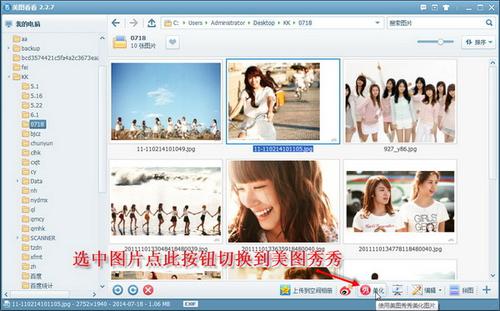
▲圖2:一鍵切換至美圖秀秀
📤 三、拼圖分享微博 / 批量上傳 QQ 空間
- 拼圖分享微博: 選圖 → 「拼圖」→ 自動排版微調 → 「分享到新浪/騰訊微博」。
- 批量上傳 QQ 空間: 選圖 → 「上傳到空間相簿」→ QQ 登入授權 → 選相簿上傳。
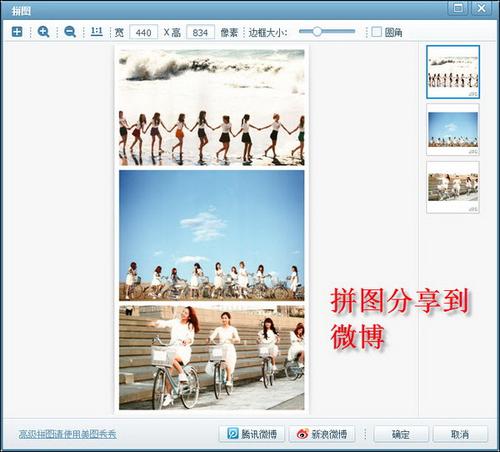
▲圖3:拼圖分享到微博
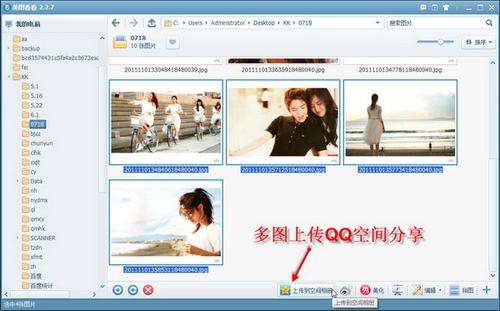
▲圖4:上傳 QQ 空間分享
🏷️ 四、批量重命名,建立可檢索照片庫
批量編輯 → 「重命名」 → 設定命名規則(如「2015_日本旅行_001」) → 注意「副檔名選項」統一大小寫(全 .jpg 或全 .JPG),避免燒錄光碟時 Nero 等軟體報錯 → 確定執行。規範檔名讓照片管理、查找效率大增。

圖片批量重命名介面

美圖看看批量處理圖片總覽

📂 操作入口替代路徑(右鍵選單)
資料夾中全選照片 → 右鍵任意一張 → 「編輯美化」→「批次轉換模式/批次重命名/批次修改尺寸」,同樣能喚起批量處理視窗。


🏆 總結:看漫畫、看高清大圖、批量處理(尺寸/格式/檔名/水印)、一鍵深度美化、多管道分享,美圖看看小巧身軀藏大能量,強力推薦收藏並分享給身邊攝影愛好者!
- 上一篇軟件知識: 美圖秀秀製作「失戀六連拍」教學:圖片拼接+逐張加文字
- 下一篇軟件知識: 美圖秀秀新年喜慶照片 DIY:換場景、加水印、遮擋隱私/水印
推薦文章
- 夏天背光照片救星:美圖秀秀三步修復前景曝光不足
- 湖面倒影不清晰?美圖秀秀「摳圖+翻轉+透明度」三步添加逼真倒影,縱深感瞬間拉滿
- 美圖秀秀批處理工具 1.1 版發布:一鍵上傳 QQ 空間、新手引導、批量旋轉、大…
- 美圖看看:清明春遊圖片管理與分享全攻略
- 十個你不知道的美圖秀秀 Android 版小秘密(第一季):磨皮保細節、搖一搖換…
- 美圖秀秀溶圖簽名檔教學:摳圖換背景+深藍淚雨 LOMO+磨皮光點飾品+圓角拼接灰…
- 美圖秀秀祛痘教學:一鍵淨化肌膚,告別煩惱痘痘
- 美圖秀秀基礎教程:染髮功能,1 分鐘預覽百變髮色
- 美圖秀秀「分身術」教學:同場景多張照片合成 雙胞胎創意寫真超清新
- 美圖秀秀製造「雙胞胎」特效:鏡像拼接+無痕融合教程
copyright © 萬盛學電腦網 all rights reserved