您现在的位置: 萬盛學電腦網 >> 軟體知識 > >> 影像處理 >> 美圖秀秀教學
美圖秀秀1分鐘制作炫酷閃圖(GIF動圖)教程
想把靜態照片變成會動的閃圖(GIF動態圖),卻苦於PS/Flash操作複雜、學習成本高?美圖秀秀「超酷模板」→「非主流閃圖」功能,內置18種預設特效,零基礎1分鐘出片。本文手把手教學,附效果圖對照,讓你的QQ空間、微信朋友圈、微博動態瞬間出圈。
準備工作
- 下載安裝最新版美圖秀秀(官網 meitu.com/xiuxiu,約20MB)。
- 準備一張想加特效的照片(人像/風景/寵物/文字圖均可)。
三步制作閃圖
步驟1:導入照片
- 打開美圖秀秀 → 點擊「打開」按鈕 → 選擇目標照片 → 進入編輯界面。
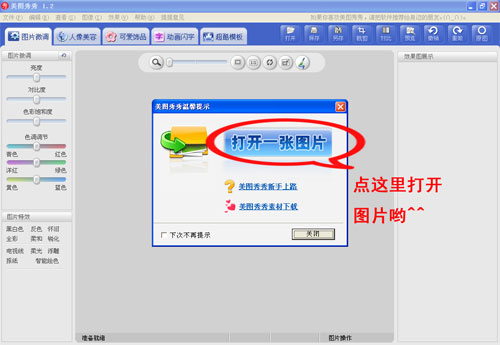
圖1:打開照片
步驟2:選擇閃圖特效
- 頂部標籤欄切換至「超酷模板」。
- 左側分類選擇「非主流閃圖」。
- 右側展示18種閃圖效果縮略圖,鼠標懸停即可動態預覽(無需點擊)。
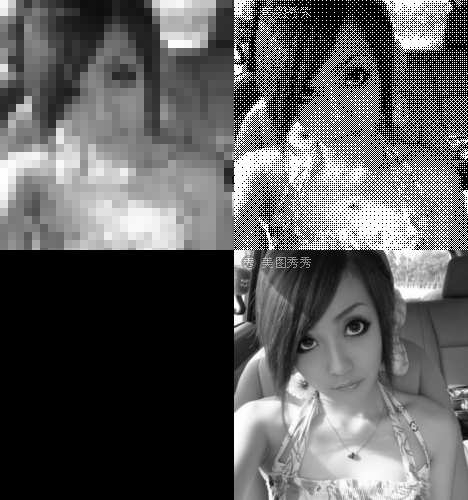
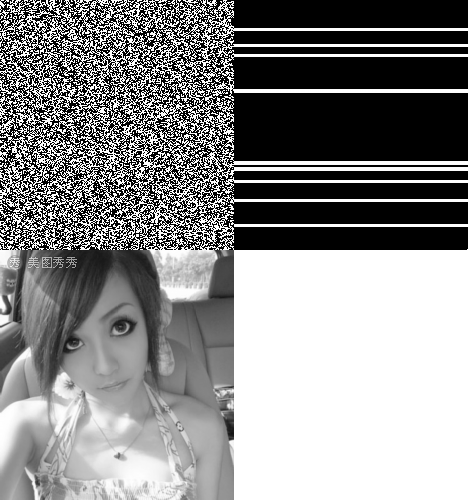
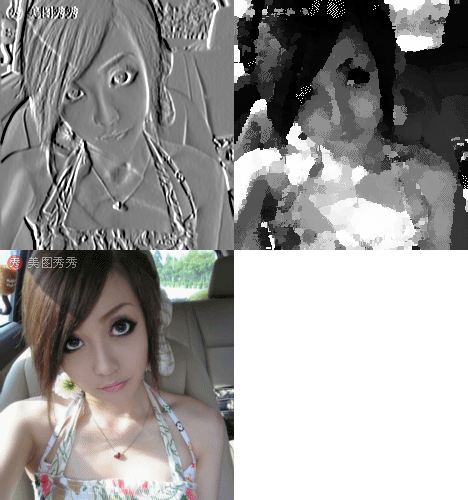
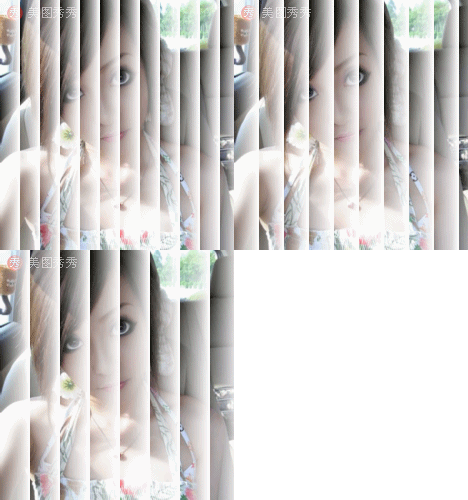
- 點擊心儀特效(如「魅影」「黑白馬賽克」「電視線雪花」「浮雕閃動」「閃動百葉窗」「磨砂」等),軟件自動生成GIF動畫。
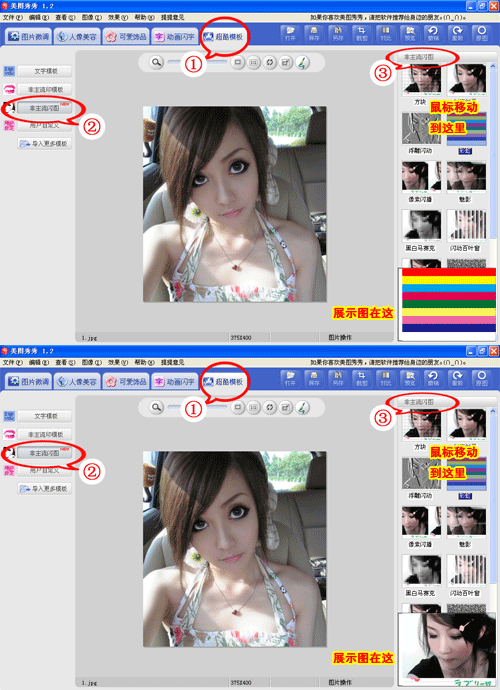
圖2:18種閃圖特效預覽
步驟3:保存分享
- 生成動畫後,點擊右上角「保存分享」。
- 選擇保存路徑,格式默認 .gif,質量建議「高」。
- 彈窗提示「保存成功」,可直接點擊「分享到QQ空間/微博/微信」或打開文件夾查看。
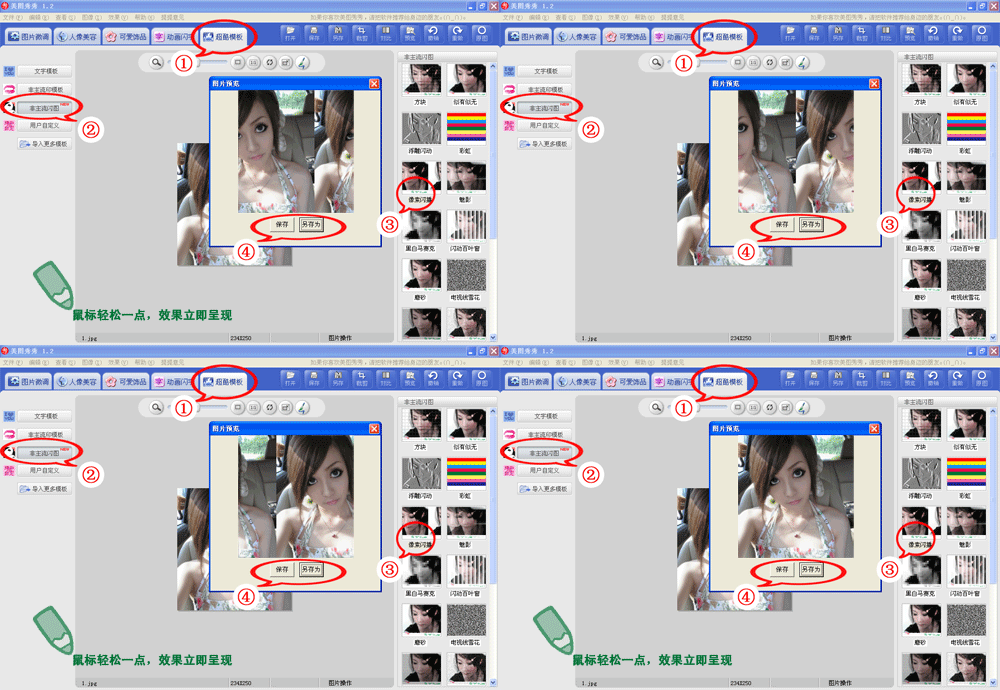
圖3:生成的閃圖動畫效果

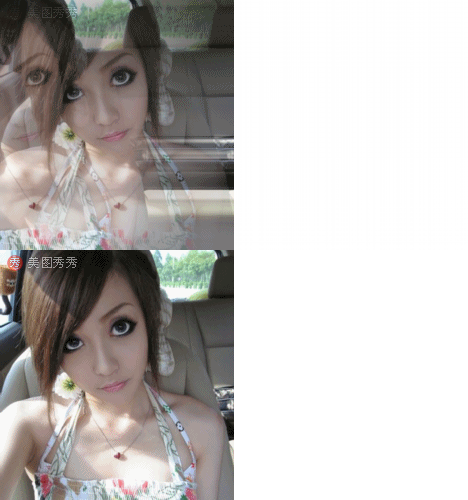
圖4:另一款閃圖效果
18種閃圖特效效果圖鑒賞(部分)

進階技巧:讓閃圖更「你」
- 疊加文字/貼紙: 生成閃圖後,切換到「文字/飾品」標籤,添加動態文字/貼紙,再次保存為GIF(注意文件體積增大)。
- 局部閃動: 使用「局部特效」筆刷,僅在眼睛/燈光/水面等區域塗抹閃動效果,更高級。
- 控制幀率/體積: 保存時調整「幀延遲」(預設100ms),降低幀率可大幅縮小文件,適合郵件/論壇限制體積場景。
- 視頻轉閃圖: 「視頻轉GIF」功能,截取視頻精彩片段(≤15秒)生成高質量動圖。
避坑指南
| 問題 | 原因 | 解決 |
|---|---|---|
| 生成的GIF畫質模糊/有鋸齒 | 原圖分辨率低/壓縮過度 | 使用高清原圖(≥1000px);保存時選「高質量」;避免多次重複編輯保存 |
| 文件過大(>10MB)無法發送 | 幀數多/尺寸大/質量高 | 裁剪尺寸/降低幀率/縮短時長/使用「視頻轉GIF」壓縮更優 |
| 特效預覽卡頓/無反應 | 電腦配置低/顯卡驅動舊/圖片過大 | 縮小圖片尺寸再處理/更新顯卡驅動/關閉其他程序 |
| 保存後動畫不動/靜態圖 | 誤選「另存為圖片」而非「保存分享」 | 必須點擊「保存分享」按鈕,確認格式為.gif |
結語:美圖秀秀把專業級GIF動畫制作門檻降至「會點鼠標就能學會」。18種預設特效覆蓋賽博朋克、故障藝術、復古電視、夢幻光影等主流風格,配合文字/貼紙/局部筆刷,足以應付90%的社交分享場景。不用再羨慕別人的動態頭像/表情包/封面圖,現在就打開美圖秀秀,把你的靜態照片「動」起來!
- 上一篇軟件知識: 美圖看看:清明春遊圖片管理與分享全攻略
- 下一篇軟件知識: 美圖秀秀惡搞神技:1分鐘把瘦子P成胖子
推薦文章
- 畢業季聚會照太暗?美圖秀秀 5 步修復集體照 讓每張笑容清晰可見
- 美圖秀秀表情工廠深度體驗:動態漫畫雙引擎釋放臉部創意無限可能
- 美圖淘淘七夕素材助網店玩轉節日營銷 搶先備戰熱賣季
- 美圖秀秀創意「照中照」:手持相框虛實對應,讓廢片秒變藝術大片
- 網店春裝熱賣秘籍在美圖淘淘:批量導入/美化/上傳,水印防盜宣傳雙贏
- 美圖秀秀一分鐘急救曝光過度自拍:從暗沉到水嫩肌膚
- 美圖看看一鍵批量上傳 QQ 空間相簿完整教學
- 美圖秀秀3.7「萬能相機」:春季踏青減重出行的全場景攝影解決方案
- 美圖秀秀 3.0.9 新功能「消除筆」:一筆搞定水印、路人、痘痘,效果震撼
- 女友生日禮物沒想法?美圖秀秀1分鐘惡搞+美化雙重驚喜,直擊少女心!
copyright © 萬盛學電腦網 all rights reserved