您现在的位置: 萬盛學電腦網 >> 軟體知識 > >> 影像處理 >> 美圖秀秀教學
美圖秀秀零基礎教學:3 步製作極簡空心字藝術字
想為海報、簽名檔增添設計感?美圖秀秀無需 PS 技巧,僅用「銳化」與「清晰度」反向操作,幾分鐘即可產出極具質感的空心字效果。以下為詳細步驟複盤,新手也能輕鬆上手。
效果預覽

操作步驟
- 新建畫布:啟動美圖秀秀,建立 500×200 像素、白色背景的空白畫布。
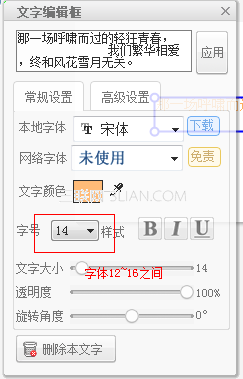
- 輸入文字:選擇「文字」→「輸入靜態文字」,字號設為 12~16 號(過大易失真),輸入所需文字並確認。
- 合併圖層:右鍵選擇「合併當前素材」,將文字與畫布融合為單一圖層。
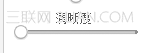
- 降低清晰度:進入「美化」→「基礎」,將「清晰度」拉至最低,畫面變得模糊柔和。
- 多次銳化:同介面下選「銳化」,連續套用 2~3 次。邊緣輪廓被強化,內部像素被抹除,形成空心線條效果。
- 微調保存:視效果可再調整亮度/對比度,滿意後另存為 PNG 保留透明背景。

圖:新建畫布與文字輸入介面



核心邏輯:模糊→銳化 的反差操作,利用演算法保留高頻邊緣、削弱低頻內部,零成本實現空心字。快打開美圖秀秀試試,做出專屬你的極簡藝術字!
註:更多精彩教程請關注三聯美圖秀秀教程欄目。
- 上一篇軟件知識: 美圖看看:暑假照片批量處理與一鍵分享 QQ 空間全攻略
- 下一篇軟件知識: 美圖秀秀進階教學:打造質感滿滿的牛奶立體字
copyright © 萬盛學電腦網 all rights reserved