您现在的位置: 萬盛學電腦網 >> 軟體知識 > >> 影像處理 >> 美圖秀秀教學
美圖秀秀「分身術」教學:雙胞胎合成打造小清新創意寫真
春遊拍攝同場景多張照片,若能合成「雙胞胎」同框,豈不妙哉?美圖秀秀「手動抠圖」+「素材復用」+「消除黑眼圈融合」+「特效統色」流程,讓你與自己跨時空合影,成片清新唯美,極具創意張力,發朋友圈必引圍觀。
成品預覽

圖1:雙胞胎合成成品(小清新風)
7 步合成流程
步驟 1:抠取素材照片 1 人物
開圖 → 「美化」→「抠圖筆」→「手動抠圖」抠出正面人物 → 存入「用戶自定義飾品」。
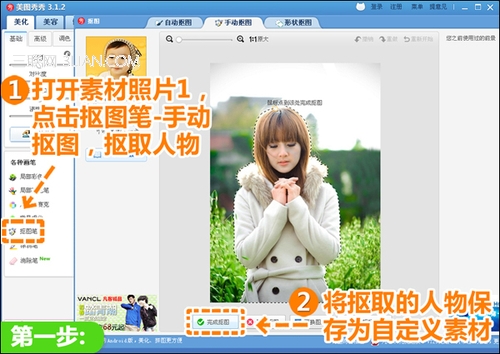
圖2:抠取素材 1 人物
步驟 2:抠取素材照片 2 人物與環境
開第二張同場景照片 → 同法抠取側身人物及右上角環境 → 同存飾品庫。
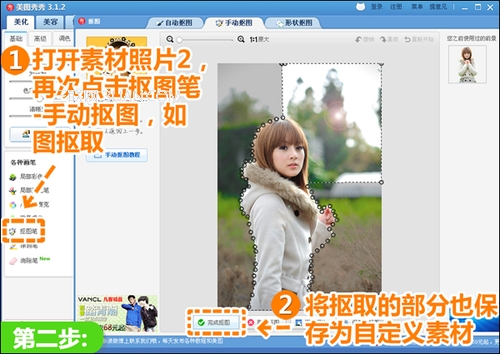
圖3:抠取素材 2 人物與環境
步驟 3:建構基底雙人版式
「新建」白底畫布 → 右鍵插入素材照片 1 → 縮放 100% → 複製一層並排拼放 → 右鍵「全部合併」。
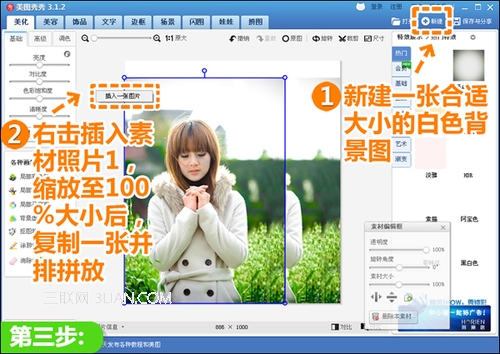
圖4:基底雙人版式構建
步驟 4:疊加抠圖素材精準對位
「飾品」→「用戶自定義」調入兩組抠圖素材 → 縮放 100% → 正面人物素材置頂層,精準對齊覆蓋基底對應位置。
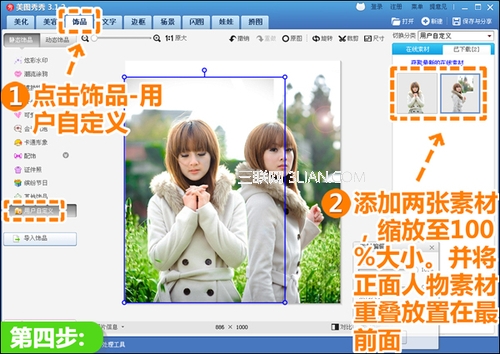
圖5:素材疊加對位
步驟 5:消除黑眼圈融合拼接痕
「美容」→「消除黑眼圈」→ 吸管取周邊色 → 調筆刷大小/透明度塗抹拼接縫,使融合無痕自然。
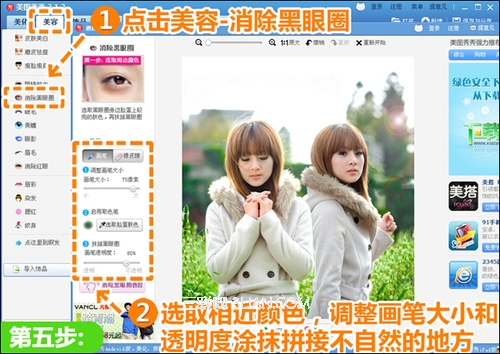
圖6:拼接縫融合處理
步驟 6:特效統色定調
「美容」菜單調高飽和度 → 疊加:「HDR」20% +「經典 HDR」70% +「粉紅佳人」50%,統一色調風格。
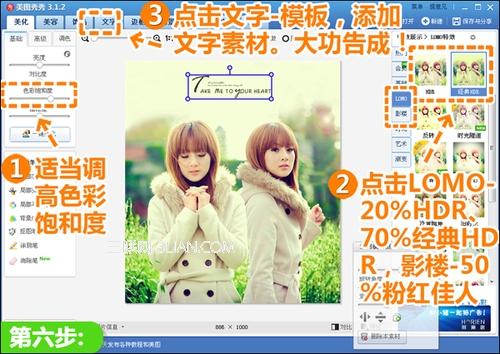
圖7:特效疊加面板
步驟 7:文字點綴出片
「文字」→「模板」選合適素材加入,完成創意雙胞胎寫真。
關鍵成功因素:同場景、同光線、同機位 拍攝的多張照片,拼合最自然。快翻出春遊連拍組圖,用美圖秀秀解鎖「與自己合影」新姿勢!
註:更多精彩教程請關注三聯美圖秀秀教程欄目。
- 上一篇軟件知識: 美圖秀秀拯救灰暗模糊照片:5 步還原清晰質感大片
- 下一篇軟件知識: 美圖秀秀室內逆光照修復:4 步特效疊加打造暖黃 LOMO 風
推薦文章
- 美圖秀秀新版神奇去水印:論壇曝光消除筆效果,或成最大特色更新
- 美圖看看 vs 美圖秀秀:一張表看懂兩款神級軟件的核心差異
- 美圖秀秀調出清新糖果色寫真,驅散冬日單調
- 美圖秀秀一分鐘製下雨動態非主流傷感圖,QQ 簽名圖專屬定製
- 美圖秀秀安慰失戀好友全套:搖頭娃娃惡搞前任+失戀證療愈+多圖場景陪伴+閃圖傳遞溫…
- 美圖秀秀手機版「瘦臉瘦身」進階用法:一鍵豐胸打造完美曲線
- 美圖秀秀 2015 雙胞胎效果製作:自由拼圖+鏡像+消除黑眼圈融合+飾品文字裝飾
- 美圖秀秀拯救模糊照片:兩大神技讓廢片變大片
- 美圖秀秀提高對比度修復灰暗照片:亮度/美白/虛化/調色四步法
- 美圖秀秀 2015 婚紗照後製教學:換天空、調色調、加文字
copyright © 萬盛學電腦網 all rights reserved