您现在的位置: 萬盛學電腦網 >> 軟體知識 > >> 影像處理 >> Photoshop 教學 >> Photoshop 去背教學
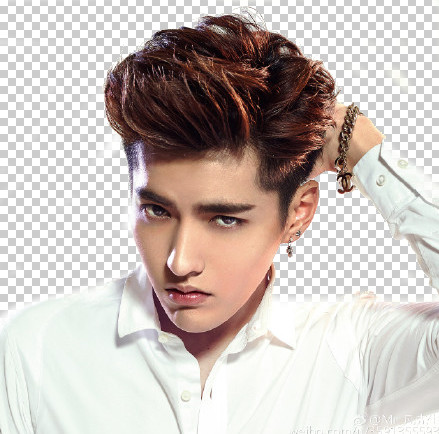
一分鐘抠出吳亦凡人像:快速選擇+調整邊緣極速實戰
針對輪廓清晰、背景相對單一的人像照片,「快速選擇工具 + 調整邊緣」組合可在一分鐘內產出商用級抠圖成果。本案例以藝人吳亦凡照片為素材,演示極速工作流:大筆快選主體 → 調整邊緣智能檢測髮絲 → 輸出蒙版圖層 → 置入新背景。全程無需通道、鋼筆等耗時操作,適合電商、新媒體等時效性要求高的場景。
極速操作三步走
- 快選主體:畫筆 50px 塗抹人物主體,Alt 鍵修減背景誤選,耗時約 15 秒。
- 智能調邊:開啟「調整邊緣」,啟用「智能半徑」+「去除顏色邊緣」,半徑 4px、平滑 15、羽化 1.5px、對比 25%,輸出至新圖層蒙版,耗時約 20 秒。
- 合成輸出:拖入新背景,Ctrl+T 縮放定位,如有色調差異添加「曲線」或「色彩平衡」調整圖層剪貼至人物圖層,耗時約 25 秒。
關鍵技巧:「調整邊緣」對話框中按住 Alt 鍵點擊「重設」可一鍵恢復預設;勾選「記住設定」讓下次打開自動套用本次參數。熟練後全流程可壓縮至 45 秒內。

- 上一篇軟件知識: PS新手必學:快速選擇工具 + 調整邊緣 3分鐘抠圖入門
- 下一篇軟件知識: 15秒抠出飛髮:調整邊緣神級參數預設分享
copyright © 萬盛學電腦網 all rights reserved