您现在的位置: 萬盛學電腦網 >> 軟體知識 > >> 影像處理 >> Photoshop 教學 >> Photoshop 去背教學
PS通道精抠複雜背景人物髮絲:預調色增強對比再通道計算
通道抠圖核心矛盾:單一通道資訊不全。破解之道——「預調色」將髮絲與背景強行拉開色差(髮絲轉橙紅、背景轉深青),使紅通道髮絲最亮、背景最暗,再以色階/曲線精修通道、載入選區抠圖,精度極高。本教學完整演示從可選顏色調色、替換顏色清理雜色、通道色階曲線精修到最終蒙版合成的專業流程。
核心策略:預調色製造「理想通道」
原圖髮絲與背景色差不大,直接通道抠圖極難。解決方案:用調整圖層將「髮絲→橙紅(紅通道亮)」、「背景→深青(紅通道暗)」,製造紅通道極大反差,再進行通道操作。

▲ 原圖:複雜背景與模糊髮絲

▲ 最終抠圖效果(置綠背景檢視)
預調色階段:製造色差
- 可選顏色調綠→深青背景:新建「可選顏色」調整圖層,針對「綠色」調整參數(青+、洋紅-、黃-、黑+),背景轉深青。複製此調整層疊加加深效果。
- 可選顏色調黃→橙紅髮絲:新建「可選顏色」調整圖層,針對「黃色」調整(紅+、黃+、黑-),髮絲轉橙紅。此時髮絲與背景色差極大。
- 蓋印圖層清理髮邊雜色:Ctrl+Alt+Shift+E 蓋印可見圖層,套索選取髮邊雜色塊 → 羽化 → 「替換顏色」吸取雜色中間調 → 調整色相/飽和度/亮度使其趨近背景主色。同法處理高光雜色(容差放大、羽化 6px)。

▲ 可選顏色調綠參數
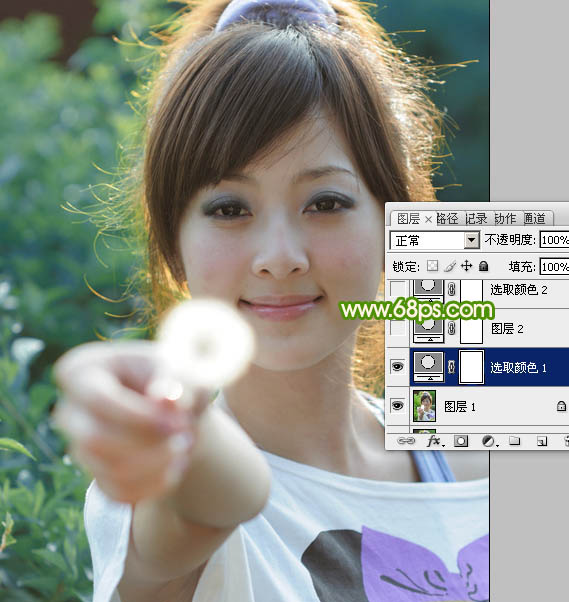
▲ 背景轉深青效果
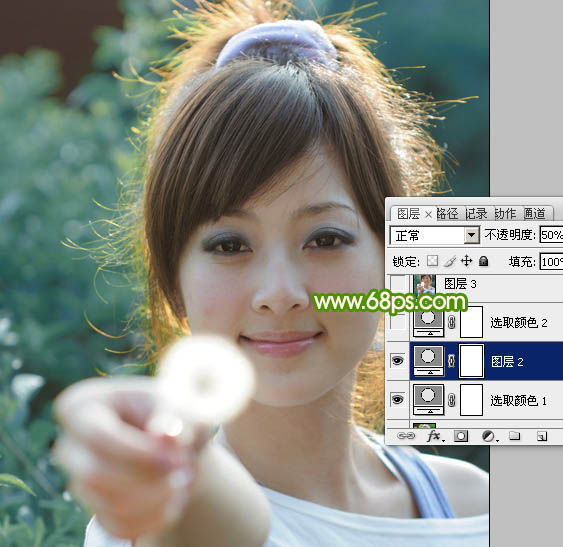
▲ 複製調整層疊加加深背景

▲ 可選顏色調黃參數
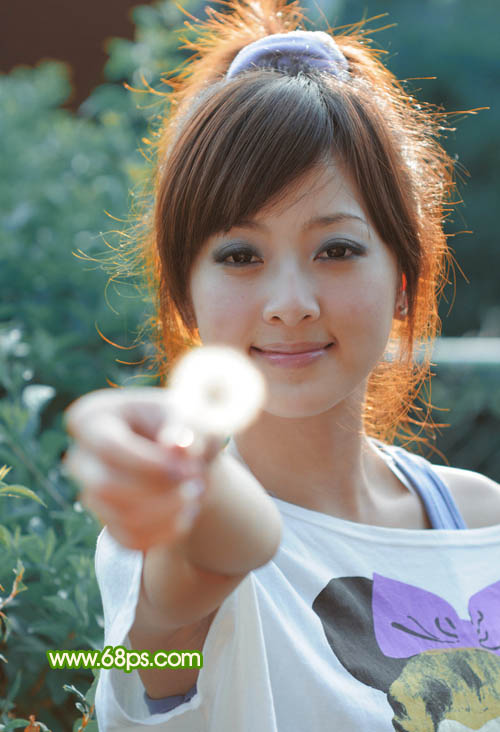
▲ 髮絲轉橙紅效果

▲ 蓋印層觀察髮邊殘留雜色塊

▲ 套索選取雜色區域羽化
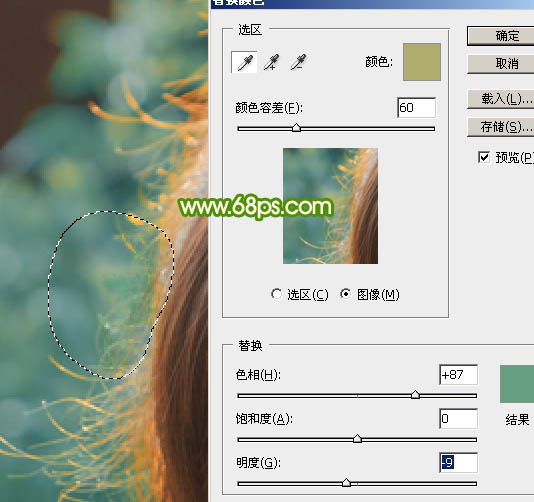
▲ 替換顏色清理雜色塊
▲ 高光區域替換顏色清理

▲ 清理後髮邊雜色大幅減少
通道精抠階段:紅通道色階/曲線雕琢選區
- 複製紅通道:進入通道面板,複製紅通道(紅通道髮絲最亮、背景最暗)。
- 色階增強對比:Ctrl+L 拉暗暗部、微調中間調、增強高光,髮絲變純白、背景變純黑。
- 曲線局部精修邊緣雜色:套索選取邊緣雜色多區域 → 羽化 → Ctrl+M 曲線拉大暗部/高光對比,雜色變黑/白分離。
- 黑筆填補非髮絲區:黑色畫筆(正常模式)將非髮絲白區塗黑,獲得純淨髮絲選區通道。

▲ 紅通道副本:髮絲最亮、背景最暗

▲ 色階參數與效果
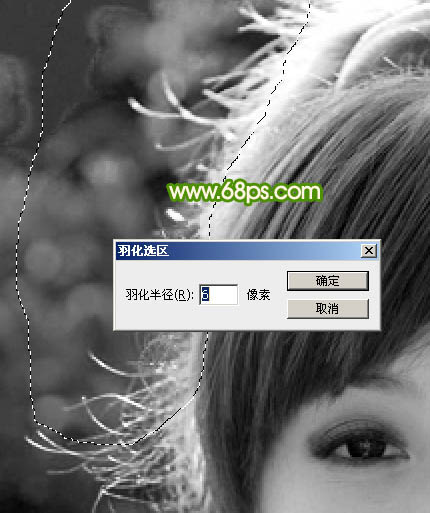
▲ 套索選取邊緣雜色區域
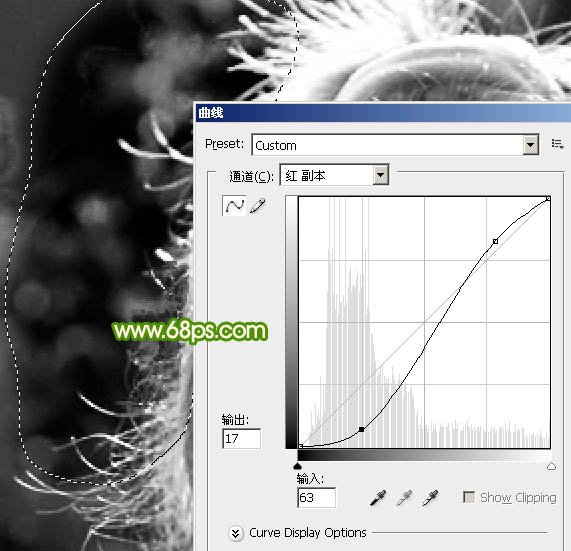
▲ 曲線增強局部對比
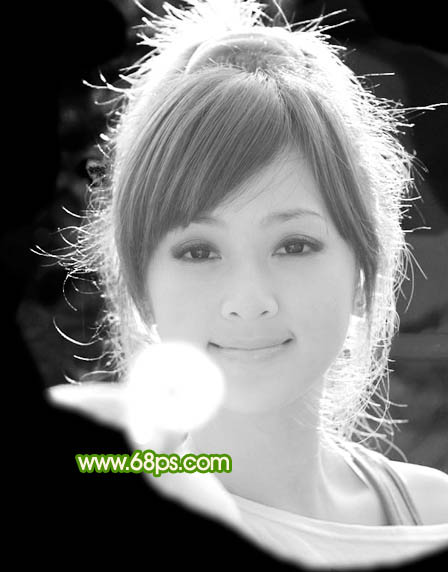
▲ 黑筆填補後純淨髮絲選區
載入選區與最終合成
- Ctrl+點擊 紅副本縮略圖載入選區 → 回 RGB 通道 → 圖層面板選背景層 Ctrl+J 複製髮絲主體至新層(保留原始色彩)。
- 背景層複製置頂,鋼筆勾勒人物輪廓添加蒙版,補全身體主體。
- 減淡工具提亮髮絲暗部、修復畫筆補全缺失髮絲、微調細節完成。
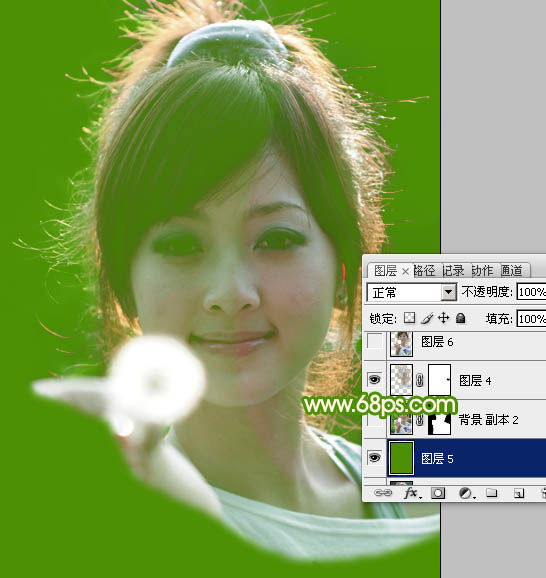
▲ 載入選區複製髮絲層(置綠背景檢視)
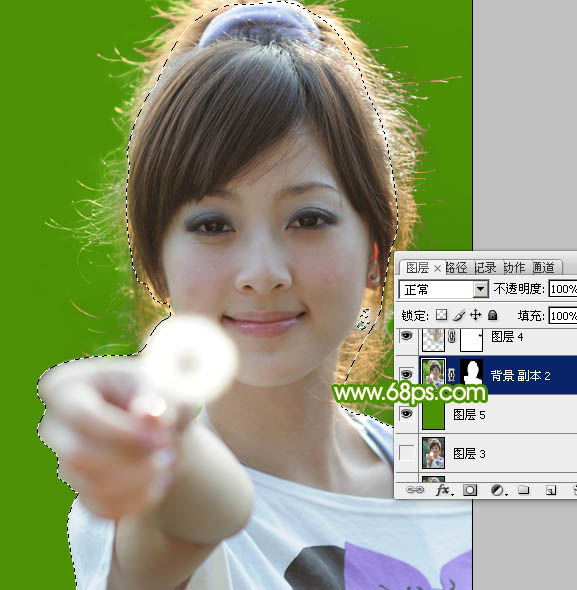
▲ 鋼筆勾勒身體蒙版合成
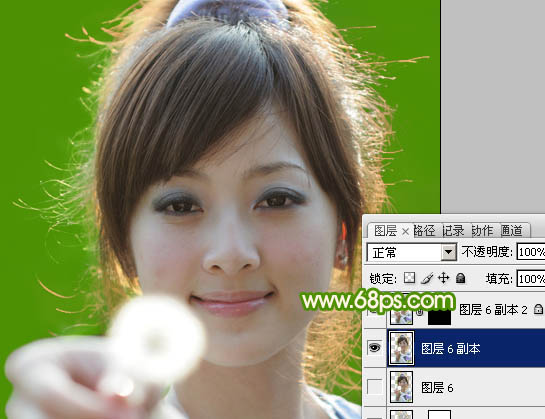
▲ 減淡/修復精修髮絲細節
▲ 最終完美抠圖效果
專業心法:通道抠圖前 70% 時間花在「預調色製造理想通道」,後 30% 才是通道操作。選區控制範圍(套索+羽化)配合「替換顏色」清理雜色,是精度關鍵。此流程適用於所有「主體與背景色差不足」的高難度抠圖場景。
- 上一篇軟件知識: PS蒙版抠黑底火焰文字:通道複製貼上蒙版極速透明化
- 下一篇軟件知識: PS通道抠圖連影子一起帶走:主體路徑+藍通道反相提取影子
copyright © 萬盛學電腦網 all rights reserved