您现在的位置: 萬盛學電腦網 >> 軟體知識 > >> 影像處理 >> Photoshop 教學 >> Photoshop 去背教學
PS 浅色背景人像精细抠图教程:李嘉欣案例实战
浅色单色背景是影楼拍摄的常见设定,配合 Photoshop 通道、色阶、蒙版等工具,可实现极高效率的精细抠图。本教程以李嘉欣浅色背景照片为例,演示从原片到最终合成的完整流程,适合影楼后期、人像修图师参考。
素材准备

原图:浅灰背景,人物边缘清晰,发丝飞散较少。

背景素材:目标合成背景。
详细处理步骤
- 通道选区建立:进入通道面板,对比 RGB 三通道,选择人物与背景反差最大的通道(通常为蓝或绿通道)复制。
- 色阶增强反差:Ctrl+L 调整色阶,将背景拉白、主体拉黑,获得高对比度黑白图。
- 修补细节:用白色画笔涂抹主体内部灰点,黑色画笔涂抹背景残留,确保主体纯黑、背景纯白。
- 载入选区 & 建立蒙版:Ctrl+点击 通道缩略图载入选区,回图层面板给背景层添加图层蒙版。
- 边缘优化:选中蒙版,使用「选择和遮住」或「优化边缘」微调发丝边缘,羽化 0.5-1px,移边 -10% 左右。
- 合成新背景:导入背景素材置于人物图层下方,必要时调整色阶/曲线统一色调。
- 边框装饰(可选):盖印图层 Ctrl+Alt+Shift+E,新建图层全选、修改边界 1px、扩展 20px、填充颜色,添加图层样式制作相框。


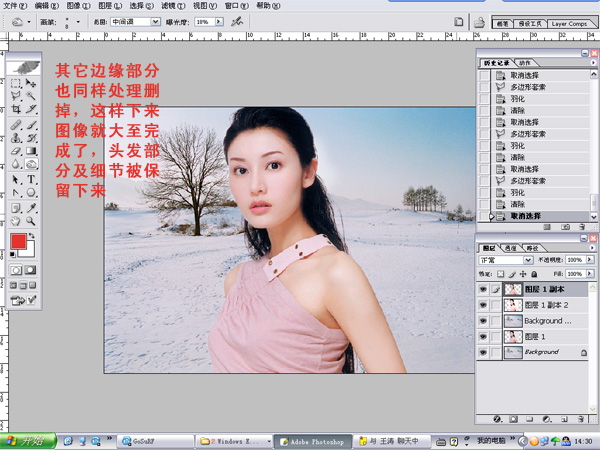


最终效果

人物主体干净分离,发丝边缘自然过渡,与新背景光影色调统一,具备商业级成片质量。
效率提升建议
- 前期拍摄统一浅色背景,建立标准化抠图动作。
- 利用「批处理」自动化执行通道复制、色阶、蒙版等固定步骤。
- 仅需人工微调边缘优化与色调统一,单张耗时可控在 2-3 分钟。
- 上一篇軟件知識: PS 抽出滤镜抠图大全:单色/全色抠图核心技法与高光融合原理
- 下一篇軟件知識: PS 通道抠单色背景图片:从原理到实战的完整指南
copyright © 萬盛學電腦網 all rights reserved