您现在的位置: 萬盛學電腦網 >> 軟體知識 > >> 影像處理 >> Photoshop 教學 >> Photoshop 去背教學
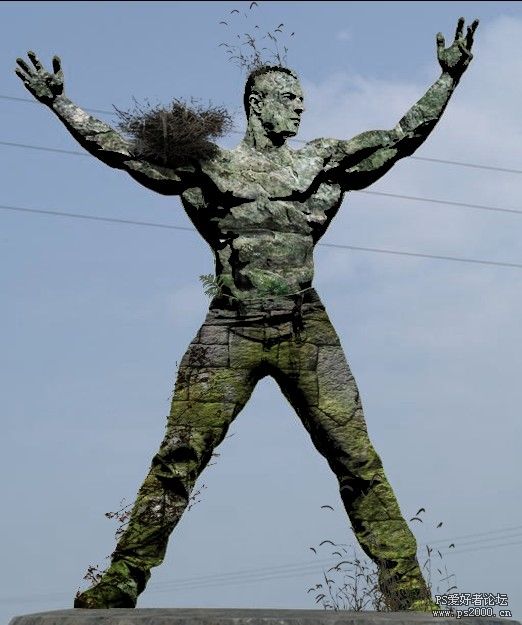
Photoshop 人物轉石雕/金屬雕塑:扣圖+去色+塑料包裝+材質疊加全流程
創作邏輯:質感重塑三部曲
1. **幾何提取**:精準扣出人物輪廓(含衣物、鞋子)。
2. **灰度雕刻**:去色 → 對比度重塑體積 → 塑料包裝濾鏡生成高光骨架 → 手繪高光賦予材質感。
3. **材質疊加**:石材/銅/鐵紋理正片疊底融入灰度體積 → 苔蘚/植物/鳥巢疊加敘事細節 → 全局色調統一(青銅/古銅/石灰)。
關鍵步驟圖解
1. 扣圖與灰度基礎
鋼筆扣出人物 → Ctrl+J 得「人物層」 → Ctrl+Shift+U 去色 → 複製層調整對比度(壓暗高光/壓亮陰影)建立雕塑體積感。


2. 材質轉移:石材紋理正片疊底
石材圖片置入 → 用人物選區剪貼/蒙版 → 模式正片疊底,石材紋理僅顯示於人物灰度暗部,高光處保留金屬亮感。褲子、鞋子同法處理(鞋子先去色變深灰)。


3. 手繪高光:賦予金屬/石材反射靈魂
新建圖層,柔邊白筆,低不透明度(10-20%),**依解剖結構與光源方向**,在肩峰、衣褶隆起、肌肉轉折、鞋面邊緣**點、劃高光**。此步決定質感真實度,**需素描體積感支撐**。

4. 環境細節疊加:苔蘚、植物、鳥巢
素材疊加/正片疊底融入縫隙、陰影區 → 蒙版擦除多餘 → 豐富歲月感與敘事性。

5. 全局統一與輸出
曲線/色彩平衡統一色溫(偏青銅/古銅) → 背景虛化 → 智慧銳化 → 完成。

進階避坑指南
- 高光分級:鏡面高光(極亮、銳利、小範圍)+ 漫反射高光(柔和、大範圍)分層繪製。
- 邊緣圓角:雕像邊緣蒙版羽化 0.5-1px,模擬石材磨損圓角。
- 環境光著色:柔光層低透明度掃環境色(天空藍/地面暖黃),打破灰調死板。
- 材質縮放:石材/苔蘚紋理縮放需匹配人物透視比例,否則失真。
- 上一篇軟件知識: PS 橡皮擦+蒙版分區扣長毛狗:印章工具製造純色背景輔助
- 下一篇軟件知識: PS 抽出濾鏡+通道雙法扣復雜人物:針對不同部位選最優法
推薦文章
- PS 抽出濾鏡+通道雙法扣復雜人物:針對不同部位選最優法
- Photoshop扣寶寶細軟髮絲高級教程:分區通道+多通道融合+蒙版微繪
- PS色階白場抠圖法:利用調色吸管秒轉白背景再合成
- PS 索引模式解鎖全攻略:理解索引色原理與 RGB/CMYK 轉換實操
- Photoshop 毛發扣圖常用三大核心技法:通道/抽出/蒙版/歷史記錄筆
- PS 抠文字技巧:色彩範圍反選法 30 秒提取純色背景下的文字圖層
- 複雜背景人像蒙版抠圖:非破壞精修實戰演示
- PS通道混合器抠多毛狗狗:單色模式製造理想灰度+畫筆疊加模式分區精修
- PS多技法混合抠图实战:完美抠出 Twins 双人照
- PS 解決抠圖白邊/色溢終極指南:調整邊緣/選取和遮住深度實戰
copyright © 萬盛學電腦網 all rights reserved