您现在的位置: 萬盛學電腦網 >> 軟體知識 > >> 影像處理 >> Photoshop 教學 >> Photoshop 入門教學
Photoshop 繪製超寫實台球:圖層樣式、高光、環境光與投影完整步驟
最終效果預覽

繪製流程
- 建立基礎形狀:新建文件,背景深灰。橢圓工具繪製大圓(深綠 #11391d),新圖層繪製較小圓(深綠 #05120a)置頂部。小圓柵格化 → 高斯模糊 → 不透明度 70% → 複製微調。

- 外發光層樣式:給大圓添加「外發光」,參數自行把握,營造球體邊緣光暈。

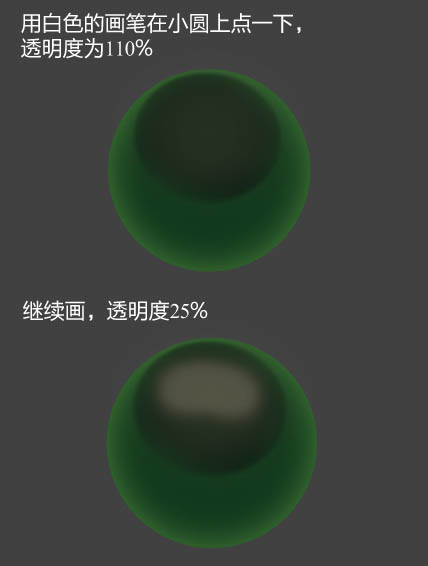
- 頂部高光點:最上層新建圖層,白筆點一下(不透明度 10%);再新圖層加強(不透明度 25%)。
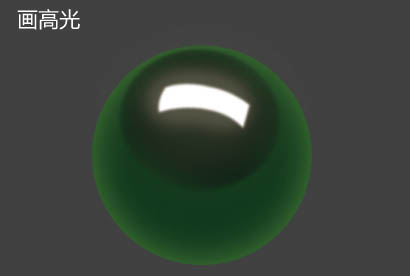
- 主高光區塊:新圖層,鋼筆勾勒高光路徑 → 轉選區 → 羽化 1px → 填充白色。
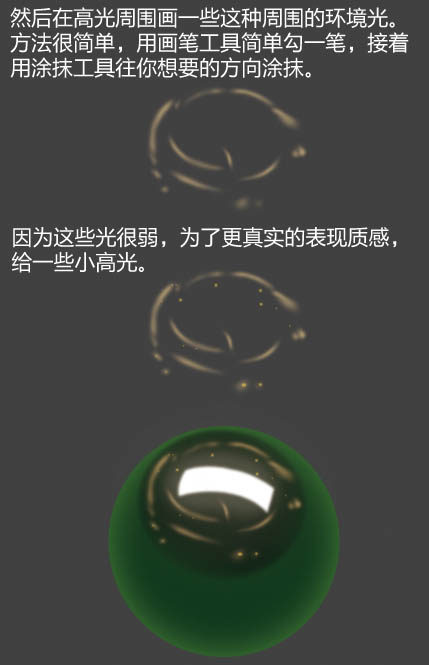
- 環境光:新圖層繪製高光周圍反射光。
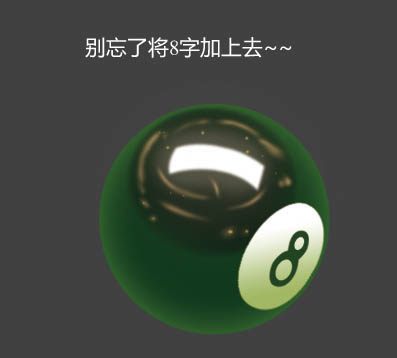
- 號碼標籤:添加球號紋理/文字。
- 球體投影:最底層添加深黑橢圓投影,模擬接觸桌面。
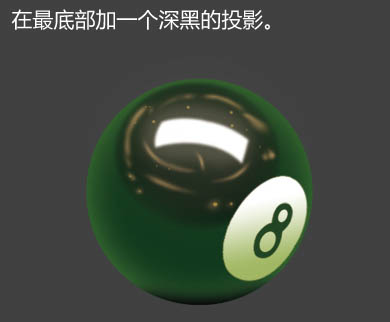
- 桌面投影與背景微調:添加桌面投影、調整背景色、細節潤飾。


推薦文章
- PS 打造自然陽光效果:光照效果濾鏡 + 光暈疊加
- Photoshop 文字兩端對齊完全指南:段落面板與快捷鍵操作詳解
- Photoshop 繪製立體金屬質感放大鏡圖標教學
- PS 圖片背景透明化:魔棒選背景刪除 + 存 GIF 透明底
- Photoshop 三步產生馬賽克背景紋理:濾鏡組合新手速成
- PS 設計師必改的 6 大惡習:圖層管理、快捷鍵、網格對齊、軟件選型、字體克制、…
- Photoshop打造超現實藝術:長在身上的樹合成教學
- PS動態光影設計大師班:從草圖到14種光影情緒敘事實戰
- Photoshop 打造高光紋理藝術字:自訂筆刷與混合模式實戰
- Photoshop 漸變映射打造水晶質感牡丹花藝術處理
copyright © 萬盛學電腦網 all rights reserved