您现在的位置: 萬盛學電腦網 >> 軟體知識 > >> 影像處理 >> Photoshop 教學 >> Photoshop 入門教學
UI 圖標教學:圖層樣式打造質感金幣圖標——參數化非破壞工作流
金幣圖標是 UI 設計高頻需求。本教學展示如何純靠圖層樣式、無需手繪紋理,在幾分鐘內完成一枚具有金屬質感、立體厚度、邊緣倒角、表面浮雕紋路的專業級金幣圖標。掌握此參數化工作流,可秒級產出不同尺寸、不同样式的金幣變體。
核心圖層結構(僅 3 個關鍵圖層)
- Coin_Base:圓形路徑填充金色基底(
#D4A017或品牌金色值) - Coin_Rim:複製基底縮小 95%,做邊緣倒角/厚度表現
- Coin_Detail:最小圓形,承載浮雕圖案/文字/年份
所有效果通過圖層樣式疊加實現,修改參數即時生效,完全非破壞。
圖層樣式參數全拆解
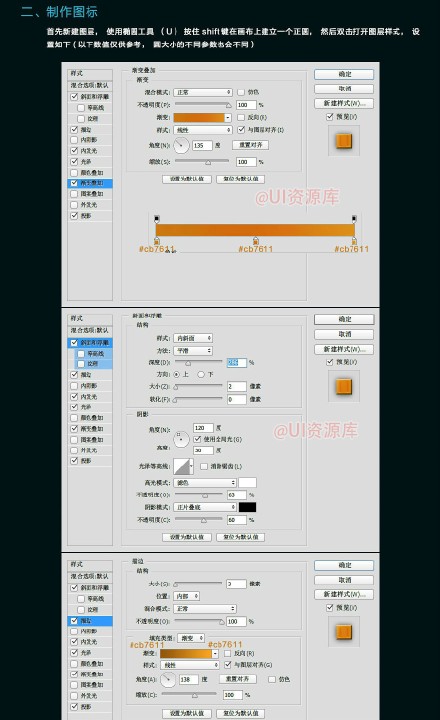
Coin_Base:主體金屬質感
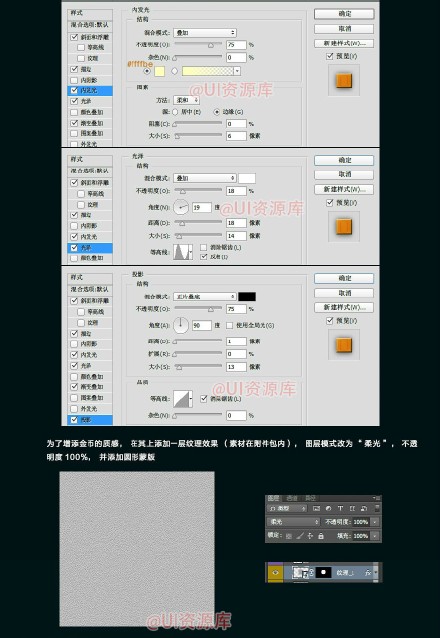
- 斜面與浮雕:內斜面、平滑、深度 150%、方向向上、大小 10-20px、軟化 0px、光澤輪廓「環形」、高光模式螢幕幕色
#FFF8DC75%、陰影模式正片疊底#8B691460% - 輪廓:勾選「抗鋸齒」,輪廓選「圓錐倒置」
- 漸變疊加:線性、角度 90°、色標:
#FFD700(0%) →#D4A017(50%) →#8B6914(100%),模式正常、不透明度 40% - 內發光:螢幕幕色
#FFEC8B、技巧精確、來源邊緣、阻塞 0%、大小 5-10px(模擬邊緣透光感) - 投影:正片疊底
#3D2B00、角度 90°、距離 3px、擴展 0%、大小 8px
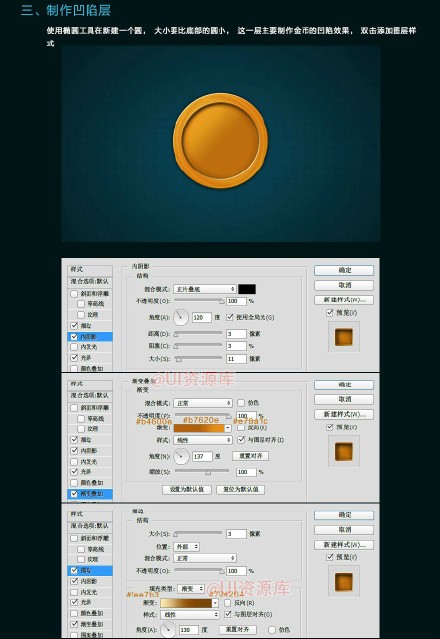
Coin_Rim:厚度與側面
- 斜面與浮雕:外斜面、平滑、深度 100%、大小 5-8px、光澤輪廓「環形」、高光/陰影同基底但強度減半
- 漸變疊加:線性、角度 0°(左右漸變)、
#B8860B→#DAA520→#B8860B,模式正常 30% - 描邊:1px、內部、
#8B6914(加強邊緒線條)
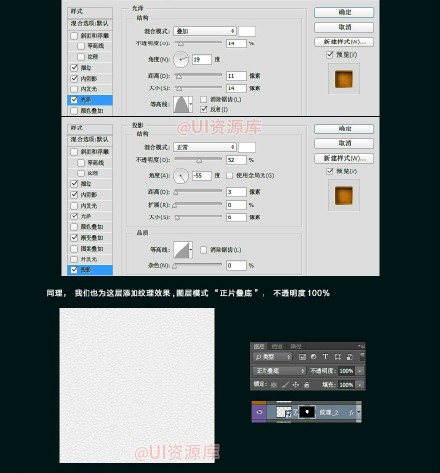
Coin_Detail:浮雕圖案(如數字/徽章/年份)
- 文字/形狀圖層轉智能對象 → 斜面與浮雕:外斜面、平滑、深度 200%、大小 3-5px、光澤輪廓「圓錐」、高光
#FFF8DC、陰影#8B6914 - 漸變疊加:同基底但對比度更強
- 投影:距離 1px、大小 2px(微細立體感)



變體擴展:參數化產出不同風格
| 風格 | 關鍵參數調整 |
|---|---|
| 古董金幣 | 基底色偏暗紅銅 #B87333、斜面深度降低、加「紋理」疊加(雲彩/紙張紋理)、投影增大模擬磨損 |
| 閃亮紀念幣 | 高光不透明度拉滿、加「外發光」#FFF8DC、浮雕深度 300%、移除表面雜訊 |
| 扁平化 UI | 移除斜面浮雕、僅保留漸變疊加+內發光+1px描邊、簡化為 2 圖層 |
| 3D 立體幣 | Coin_Rim 大小增至 15px、加「輪廓」環形、側面漸變角度 0°、投影距離 8px 大小 15px |
進階技巧:智能對象封裝與批量輸出
- 將三圖層群組 → 右鍵「轉換為智能對象」。
- 雙擊智能對象進入源文檔,修改 Coin_Detail 文字/圖案 → 存檔 → 主文檔自動更新所有實例。
- 配合動作/批次處理:記錄「替換內容 → 另存為 PNG」動作,一鍵輸出 100+ 規格金幣圖標。
推薦文章
- Photoshop CC 2015.1 四大重磅更新詳解
- Photoshop 利用蒙版製作漸隱跳動線條 GIF 動畫完整教學
- Windows 8 系統設定:自動配置腳本(PAC)代理設置圖文教程
- 10 個 Photoshop 自訂快捷鍵推薦:圖層隔離、智慧物件、面板切換、Ca…
- Photoshop 人像精修全流程:膚色調整、五官立體、睫毛重塑實戰
- Adobe Photoshop CS5 核心新功能深度解析與版本下載指南
- Photoshop 制作動態水波倒影動畫:濾鏡庫+時間軸的極速 GIF 工作流
- PS 合成奇幻動物舞台:從構圖到光影的 33 步完整實戰
- Photoshop速成酷炫歐美風人像海報合成教程
- Photoshop 繪製古典金色牡丹花紋:平面線稿立體化的漸讀與光影重塑
copyright © 萬盛學電腦網 all rights reserved