您现在的位置: 萬盛學電腦網 >> 軟體知識 > >> 影像處理 >> Photoshop 教學 >> Photoshop 入門教學
Photoshop 古風手繪美女簽名製作:從素材合成到意境營造
古風簽名圖講究「意境 > 技法」,核心在於素材篩選、色調統一、留白呼吸與文字排版。本教程以一組實戰案例,演示從人像抠圖、古裝素材合成、環境氛圍構建到簽名文字設計的完整流程。
素材準備與構思
- 主體:古裝美女半身像(需清晰、光影明確)
- 環境:山水、竹林、月夜、花瓣、鳥群等意境素材(解析度 ≥ 主體)
- 裝飾:印章、紋理、書法筆觸、邊框花紋
- 色調參考:莫蘭迪色系、敦煌配色、傳統丹青色譜
核心製作流程
步驟 1:主體精細扣圖與膚色修飾
- 選取主體(選取主體/快速選取/筆刷工具精修)
- Ctrl+J 複製至新圖層 → 添加圖層蒙版精修邊緣
- 膚色潤色:高低頻分離或中性灰修復瑕疵,曲線調整膚色通透感

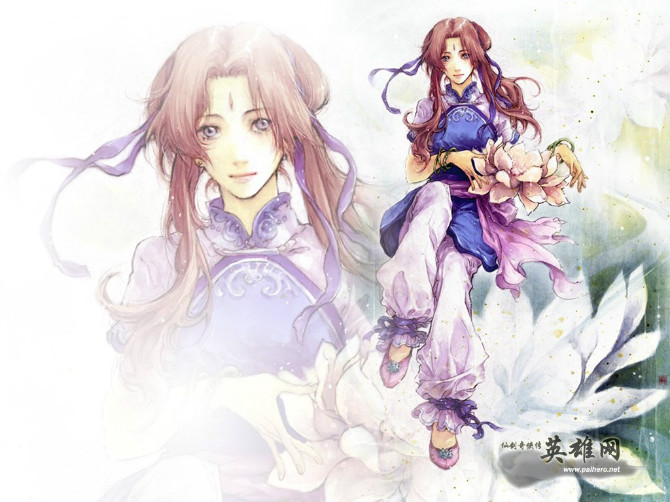
步驟 2:環境素材合成與透視匹配
- 置入山水/竹林背景,Ctrl+T 縮放定位,注意地平線與主體視線高度一致
- 前景元素(花枝、竹葉)置於主體前方圖層,製造景深遮擋關係
- 遠景山水添加「高斯模糊」(半徑 5-15px)+ 降低不透明度,模擬大氣透視

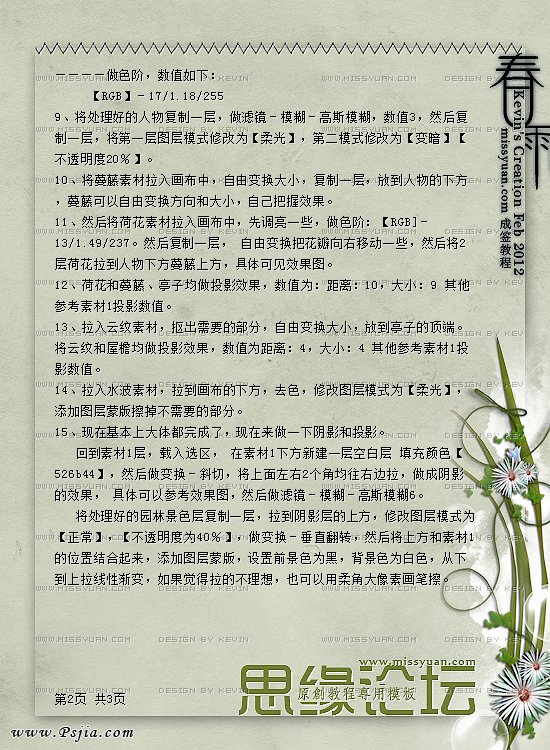
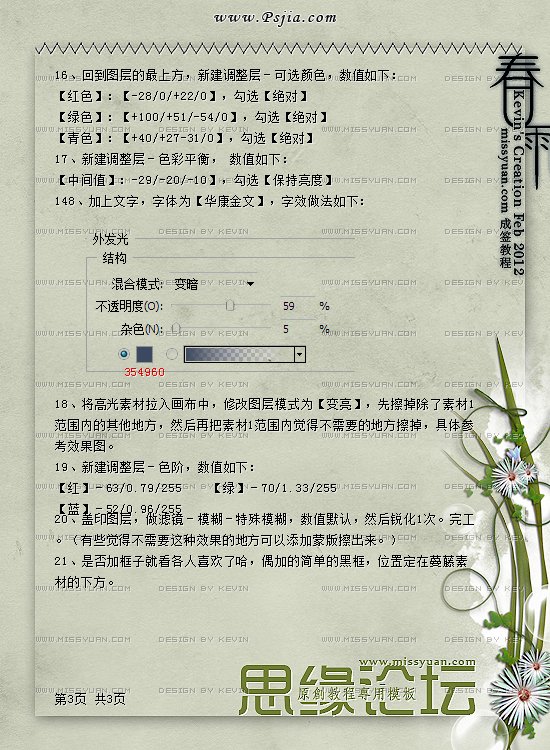
步驟 3:光影重塑與色調統一
- 確定主光源方向(如左上 45° 月光)
- 主體添加「曲線」調整圖層(剪貼蒙版)塑造體積感
- 全局「色階/曲線/選擇性顏色」統一色溫(偏青藍冷調或暖黃暖調)
- 「漸變映射」調整圖層(低不透明度 5-10%)疊加統一色調
步驟 4: 氛圍特效疊加
- 霧氣/雲氣:雲彩濾鏡/煙霧筆刷 + 螢幕模式 + 蒙版漸變
- 飛花/落葉:自定義形狀/筆刷散佈 + 動態模糊 + 不透明度變化
- 光暈/光斑:鏡頭光暈濾鏡/柔光斑筆刷 + 線性減淡模式
- 紋理統一:頂層疊加紙張/絹本紋理(疊加模式 20% 不透明度)
步驟 5:簽名文字設計與排版
- 字體選擇:行書/草書/宋體仿古(如漢儀尚巍手書、方正行楷、趙孟頫行書)
- 文字內容:詩詞/歌賦/個人簽名/齋號
- 排版原則:
- 對齊輔助線(標尺拖出)控制字距行距
- 長短句穿插,疏密有致
- 印章紅色 (#C00) 點綴,位置遵循「天地人」三才佈局
- 文字特效:圖層樣式「投影/斜面浮雕」微立體、外發光微亮
步驟 6:最終潤色與輸出
- 銳化:高反差保留 (半徑 1.5px) + 疊加模式 + 蒙版保護臉部
- 色彩檢查:Ctrl+Shift+U 去色檢視明暗層次
- 導出規格:Web 端 1200px 長邊 sRGB JPEG 80%;印刷 300dpi CMYK TIFF
古風簽名設計 5 大避坑指南
- ❌ 素材視角/光源不一致 → ✅ 統一透視網格與光源方向
- ❌ 色調雜亂無章 → ✅ 限用 3-5 色主調色盤,全局漸變映射統一
- ❌ 文字隨意排版 → ✅ 參考傳統書法佈白原則,輔助線控制對齊
- ❌ 特效堆砌喧賓奪主 → ✅ 特效服務意境,主體最清晰,環境次之,裝飾最淡
- ❌ 解析度不足 → ✅ 所有素材 ≥ 成圖尺寸 1.5 倍,放大不失真
古風之美,在於「減法」的藝術。每一個元素都要經得起「去掉它畫面是否更好」的拷問。願你做出的每一張簽名圖,都能承載一段屬於自己的詩意江湖。
- 上一篇軟件知識: Photoshop 抽出濾鏡「強制前景色」精準扣髮實戰:多通道疊加工作流
- 下一篇軟件知識: Photoshop 自定義筆刷製作完全指南:從素材處理到動態參數配置
推薦文章
- Photoshop 配色核心原理與實戰技巧:從色相、明度、飽和度談視覺和諧
- Photoshop 通道深度應用:儲存空間換取、選區映射、圖像計算、精準調色
- Photoshop 合成教學:給長頸鹿「脫衣服」與換裝創意合成
- Photoshop 液化工具打造完美人像:科學比例依據與實戰塑形全攻略
- Photoshop 圖像尺寸與像素深度解析:從螢幕到列印的完整換算指南
- Photoshop 製作漂亮自然的光影壁紙
- PS 實現靜物風吹飄動效果:變形工具賦予畫面生命力
- Photoshop 工具箱、選單、圖層混合模式、選區、濾鏡、視圖、文字完整快捷鍵…
- Photoshop 梦幻雪景聖誕賀卡:虛擬場景疊加折疊卡片
- Photoshop 合成神秘復古法老古墓場景
copyright © 萬盛學電腦網 all rights reserved