您现在的位置: 萬盛學電腦網 >> 軟體知識 > >> 影像處理 >> Photoshop 教學 >> Photoshop 入門教學
Photoshop 置換濾鏡實戰:將照片映射到衣服紋理上
置換濾鏡實現圖像與織物紋理的真實融合
置換濾鏡 是 Photoshop 中實現「圖像跟隨表面起伏變形」的核心工具。本教程演示如何將人物照片真實映射到 T 恤衣服紋理上,涵蓋置換圖制作、濾鏡應用、邊緣融合的完整流程。

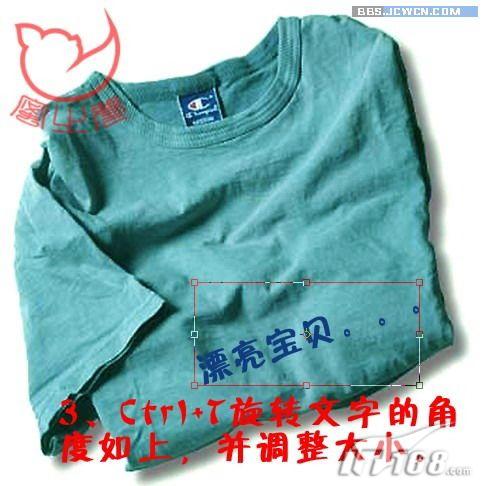
圖 1:原始 T 恤素材

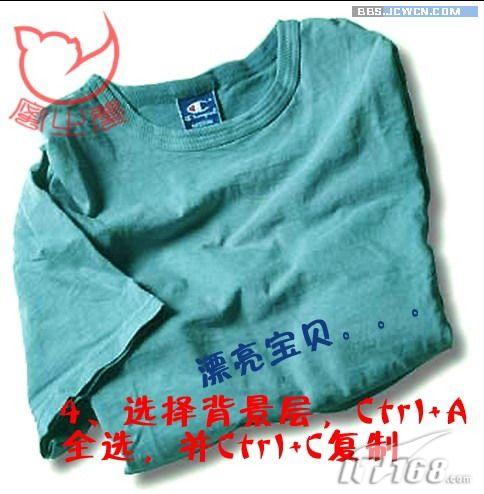
圖 2:置換圖製作(去色+高對比)
核心製作流程(12 步)
階段一:置換圖制作 (圖 2-4)
- 複製 T 恤圖層 → 去色 (Ctrl+Shift+U)
- 曲線/色階極度增強對比(黑場 60,白場 190) → 明暗差異極大化
- 高斯模糊 1-2px → 平滑過渡避免鋸齒
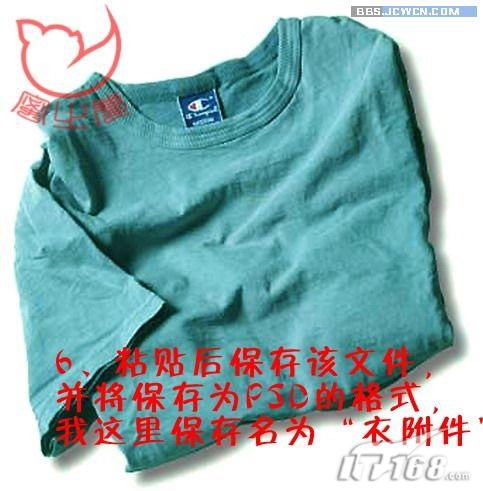
- 存儲為
displacement_map.psd(8 位元/通道,無圖層)
階段二:照片置入與置換應用 (圖 5-8)
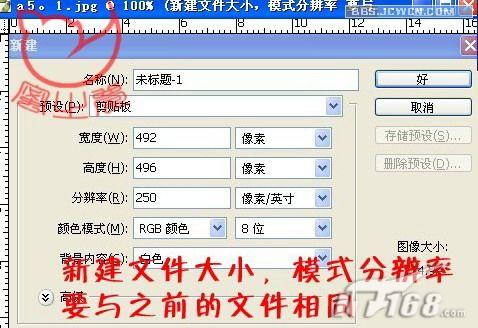
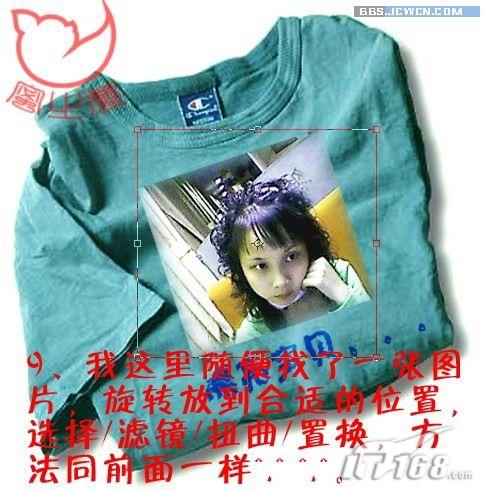
- 人物照片拖入文檔,Ctrl+T 變換大致覆蓋衣服區域
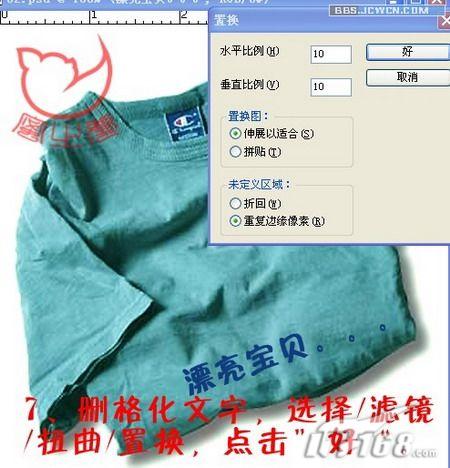
- 濾鏡→扭曲→置換:水平/垂直縮放 10-15,拉伸適應,邊緣「重複邊緣像素」
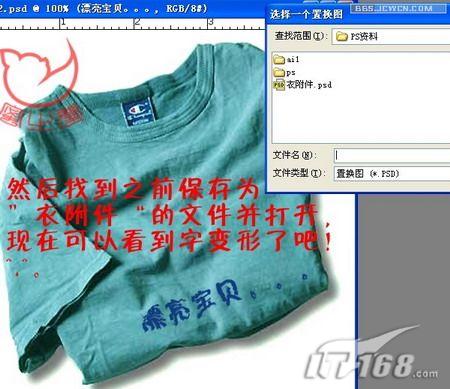
- 選擇
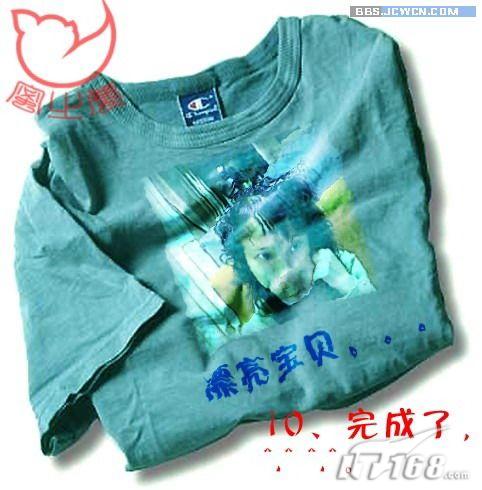
displacement_map.psd作為置換圖 → 照片隨衣服褶皺變形 - 圖層混合模式改「正片疊底」或「柔光」→ 與衣服亮度融合

階段三:邊緣融合與細節完善 (圖 9-12)
- 添加圖層蒙版,柔邊黑筆刷擦除超出衣服輪廓部分
- 燒遮工具加深褶皺陰影區,減淡工具提亮凸起高光區 → 增強 3D 感
- 色相/飽和度調整層(剪貼蒙版)統一色溫
- 添加投影/內陰影圖層樣式 → 照片與衣服層疊關係真實化

置換濾鏡參數深度解析
| 參數 | 推薦值 | 影響 |
|---|---|---|
| 水平/垂直縮放 | 5-20 | 數值越大變形越劇烈,布料褶皺需 10-15 |
| 置換圖 | 8位灰度 PSD | 必須與目標圖層同尺寸,灰度值對應位移量 |
| 未定義區域 | 重複邊緣像素 | 避免邊緣拉伸變形 |
進階應用場景
- 旗幟/橫幅設計:旗幟飄動照片置換
- 包裝樣機:盒子/瓶身/袋子展開圖置換
- 汽車貼紙:車身曲面圖案映射
- 建築投影:建築立面圖像投影預覽
避坑指南
- 置換圖必須 8 位元灰度 PSD,16 位/32 位/帶圖層均會報錯
- 置換圖與目標圖層尺寸必須完全一致,否則位移錯位
- 照片視角/透視需與衣服表面大致一致,置換只能處理微觀位移不能修正宏觀透視
- 複雜褶皺建議分區域多次置換,而非單次全域置換
- 上一篇軟件知識: Photoshop 輕鬆打造超酷彩色眼球特效教程
- 下一篇軟件知識: Photoshop 打造超炫個性人物肖像特效教程
推薦文章
- PS 磨皮入門核心觀念:什麼是磨皮、哪類圖適合、核心目標與避坑指南
- Photoshop新手必讀:調整圖層縮略圖顯示異常的真相與解決方案
- Photoshop 套索工具組 (L) 深度掌握:三種套索差異、磁性套索參數調教…
- PS 手繪錘子瀏覽器圖標:從漸變背景到金屬質感完整拆解
- Photoshop CS6 新功能深度評測:界面暗色調、一鍵美圖、3D 字體、圖…
- Photoshop 製作熔岩裂紋字體:紋理素材、圖層樣式堆疊、塗抹工具模擬流動、…
- Photoshop 製作淘寶動態文字 GIF 圖片入門教學
- Photoshop 製作中國風武俠秘籍封面:從質感紙張到裝飾佈局全過程
- PS合成教學:曠野月下的浪漫親吻
- PS 效率倍增:11 個設計師必會的實用快捷鍵(Win/Mac 對照)
copyright © 萬盛學電腦網 all rights reserved