您现在的位置: 萬盛學電腦網 >> 軟體知識 > >> 影像處理 >> Photoshop 教學 >> Photoshop 入門教學
Photoshop 製作融化/流體特效:濾鏡庫液化與漸變映射快速成形
成品展示
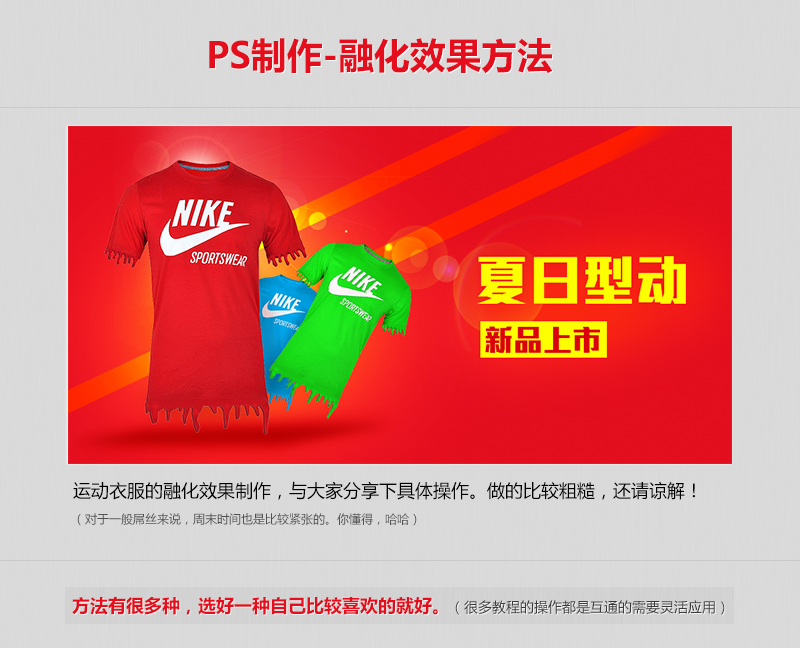
核心流程(圖解步驟)
- 置入/繪製基礎物件(文字/圖形/圖片),轉為智能物件(右鍵→轉換為智能物件),保護原始內容可非破壞編輯。
- 濾鏡 → 濾鏡庫 → 扭曲 → 液化(或直接 濾鏡 → 液化 Shift+Ctrl+X)。
- 液化面板中:
- 正向變形工具(W):向前推拉像素,形成流體拉伸狀。
- 重構工具(R):逐步恢復原狀,可局部撤銷。
- 平滑工具(E):平滑鋸齒邊緣。
- 扭曲順/逆時針工具(C):旋轉像素產生漩渦。
- 收縮/膨脹工具(S/B):局部縮小/放大。
- 推移工具(O):單向推移不擴散。
- 筆刷大小/壓力/密度依物件大小調整(建議壓力 50、密度 50 起步)。
- 確定退出液化,智能濾鏡自動附加於智能物件,可雙擊隨時回調參數。
- 新建漸層映射調整圖層(剪貼至物件),漸層從深色→亮色→深色(如
#1a1a2e → #e94560 → #1a1a2e),模擬流體厚薄光影。 - 調整圖層混合模式「疊加」或「柔光」,不透明度 60%~80%。
- 可再疊加外發光(螢幕、主題色)增強邊緣發光感。
- 背景加入徑向漸層(深→黑)+ 雜色(單色 2%、疊加 10%),營造深空氛圍。
變體延伸
- 文字融化:文字圖層光柵化/智能物件 → 液化推拉筆畫 → 漸層映射著色。
- 人像融化:臉部特徵點用「正向變形」誇張拉伸,配合「重構」保留關鍵識別點。
- 液體金屬:漸層映射用金屬漸層(多色標金銀銅),加斜面與浮雕圖層樣式。
液化濾鏡是 PS 最強大的像素級流體模擬工具,配合智能物件非破壞流程與漸層映射著色,能在幾分鐘內產出商業級融化/流體視覺特效。
- 上一篇軟件知識: Photoshop 圖層對齊與分佈實用技巧:精準版面佈局零誤差
- 下一篇軟件知識: Photoshop 打造火眼美女木質面具:通道抠圖、剪貼蒙版紋理貼合、火焰合成與色彩分級
推薦文章
- Photoshop 創意合成教學:香煙煙圈變身夢幻雲海——「吹出來的雲彩」
- Photoshop 教學:輕鬆修復凌亂照片背景,打造整潔專業效果
- Photoshop繪製抽象彩虹光帶背景教學
- 25 個高效實用的 Photoshop 進階快捷鍵(含 CS5 專屬)
- Photoshop 繪製逼真蟬昆蟲插畫
- PS 輸出 AI 格式進 3ds Max 僅含路徑?需在 Max 內補色
- AI+PS 聯動打造極簡現代風海報:混合工具製造 3D 光影質感
- PS 相見恨晚的 5 大神級技巧:圖層批量顯隱、Alt鍵魔法、取消鍵變身、濾鏡可…
- Photoshop 與 ACDSee 批次處理圖片全攻略:自動化流程大幅提升效率
- Photoshop CS 打造中國風剪紙藝術效果
copyright © 萬盛學電腦網 all rights reserved