您现在的位置: 萬盛學電腦網 >> 軟體知識 > >> 影像處理 >> Photoshop 教學 >> Photoshop 入門教學
PS 快速將圖片轉為矢量風格插畫效果教學
無需 Illustrator,純 Photoshop 即可將位圖轉為擁有矢量插畫質感的扁平化風格。核心技術點:濾鏡庫「剪紙」/「海報邊緣」簡化色塊 → 閾值/色階提取線稿 → 形狀圖層矢量化 → 圖層樣式模擬插畫筆觸。適合快速產出頭像插畫、圖標、扁平化配圖。
核心流程三步走
步驟 1:簡化色塊—— 扁平化基礎
- 複製背景圖層(Ctrl+J),轉為智能對象(非破壞)。
- 濾鏡 > 濾鏡庫 > 藝術效果 > 剪紙(層數 4~6、簡潔度 2~3、邊緣忠實度 1~2)或 海報邊緣(邊緣粗細 2~4、邊緣強度 1~2、海報化 2~4)。
- 根據圖像複雜度調整參數,目標:色塊平坦、邊緣清晰、層次分明、細節去噪。
步驟 2:提取線稿—— 矢量化關鍵
- 再複製一層智能對象,去色(Ctrl+Shift+U)。
- 濾鏡 > 風格化 > 查找邊緣,或 濾鏡庫 > 筆觸 > 噴墨邊緣。
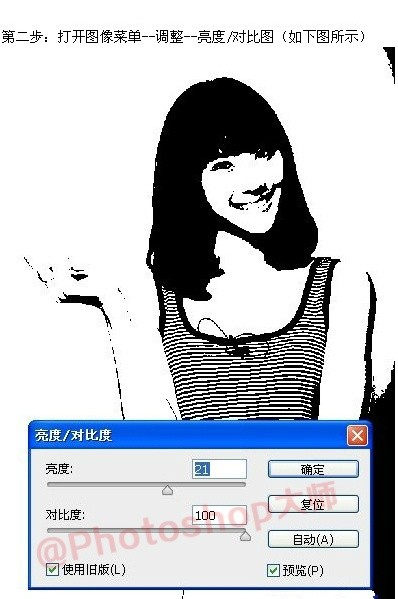
- 色階(Ctrl+L)極端壓縮:黑點右移至 200、白點左移至 50,得到高對比度線稿。
- 圖層模式設 正片疊底,不透明度 60~80%。
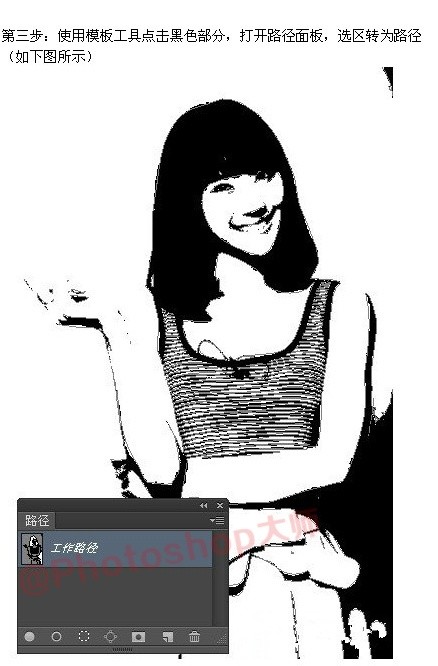
- 進階:矢量化—— 選取線稿圖層,選單 選取 > 色彩範圍 吸管點選黑線 → 確定得選區 → 路徑面板 「由選區建立工作路徑」(容差 1.5~2px)→ 新建形狀圖層(形狀工具選「形狀」,顏色設黑)→ 得到可無限縮放的矢量線稿圖層。
步驟 3:色塊矢量化與插畫風格潤色
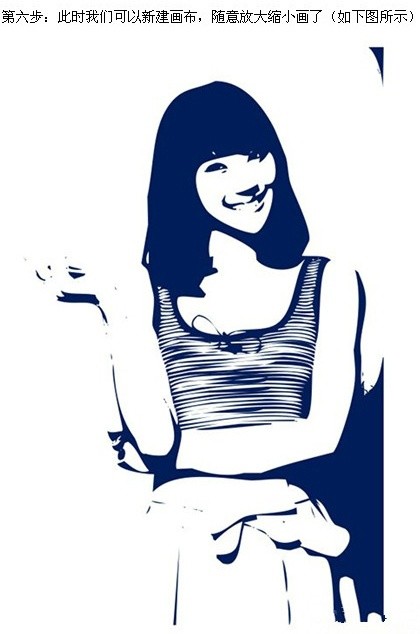
- 對簡化色塊圖層(步驟 1 結果),同樣用「色彩範圍」分色選取各色塊 → 建立工作路徑 → 新建形狀圖層填對應顏色,逐色塊轉為矢量形狀圖層。
- 整理圖層結構:線稿組、色塊組、背景組。
- 插畫質感加分項:
- 形狀圖層添加描邊(1~2px、對比色、對齊「外部」),模擬手繪輪廓線。
- 色塊圖層添加圖案疊加(紙紋理/畫布紋理、模式柔光、不透明度 10~20%)。
- 整體群組加投影(距離 3px、大小 5px、不透明度 20%),增加紙質層疊感。
效果展示

最終矢量插畫效果



避坑與優化
- 色塊過多:剪紙濾鏡「層數」設低、或步驟 3 時合併相近顏色色塊。
- 線稿斷裂/雜亂:查找邊緣前先中值濾鏡(半徑 1~2px)去噪,或用最小值濾鏡細化線條。
- 矢量路徑錨點過多:「由選區建立工作路徑」時提高容差(3~5px),或事後用刪除錨點工具簡化路徑。
- 人臉識別度:臉部五官區域建議手動用筆刷/鋼筆繪製矢量線稿,自動提取易失真。
- 上一篇軟件知識: PS 合成高仿真機器人美女:從構思到材質渲染全流程
- 下一篇軟件知識: PS 時尚大氣海邊婚紗人像調色修圖實戰
推薦文章
- Photoshop CS6 製作 GIF 動畫:心形 LOVE 變身特效
- Photoshop 漸進式 JPEG 與基準式 JPEG 完整對比與輸出指南
- PS 繪製立體雙色線條:錯位疊加的視覺錯覺極簡實現
- PS 30 分鐘擬物圖標速成:美工刀篇(圖層樣式建模思維)
- Photoshop 亮度調節腳本:一鍵微調顏色明暗
- Photoshop 打字不顯示文字的三種解決方案
- Photoshop 教學:打造牛奶字體美女海報合成
- Photoshop 打造發光金屬質感桌面背景:從噪點到高光的完整構建
- Photoshop 調出漂亮青藍色調:從灰蒙車站到清透電影感
- Photoshop 製作留聲機飄音符 GIF 動畫:時間軸關鍵幀與蒙版動畫實戰
copyright © 萬盛學電腦網 all rights reserved