您现在的位置: 萬盛學電腦網 >> 軟體知識 > >> 影像處理 >> Photoshop 教學 >> Photoshop 入門教學
PS 打造夢幻泡泡背景溶圖效果:從基礎球體到光影折射的視覺魔術
泡泡與溶圖 (dissolve/melt 效果) 的結合,能創造出極具夢幻、超現實感的視覺畫面。本教學將展示如何在 Photoshop 中利用圖層樣式、濾鏡變形、筆刷動態與混合模式,從零繪製擁有真實折射、反射、薄膜干涉色彩的泡泡群,並實現邊緣溶解、液化流動的動態溶圖效果,適合海報、插畫、UI 裝飾等場景。
效果預覽
最終畫面呈現大小不一、色彩繽紛的泡泡群,邊緣自然融化滴落,背景虛化,光影交錯極具藝術張力。


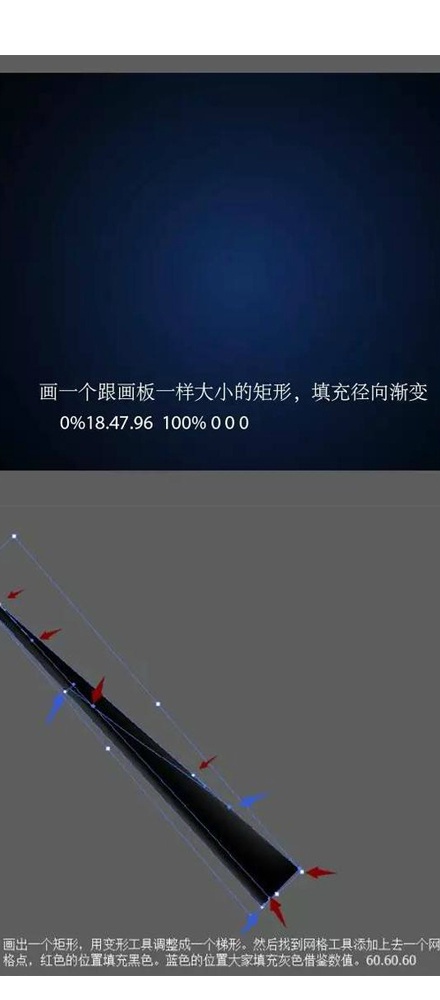
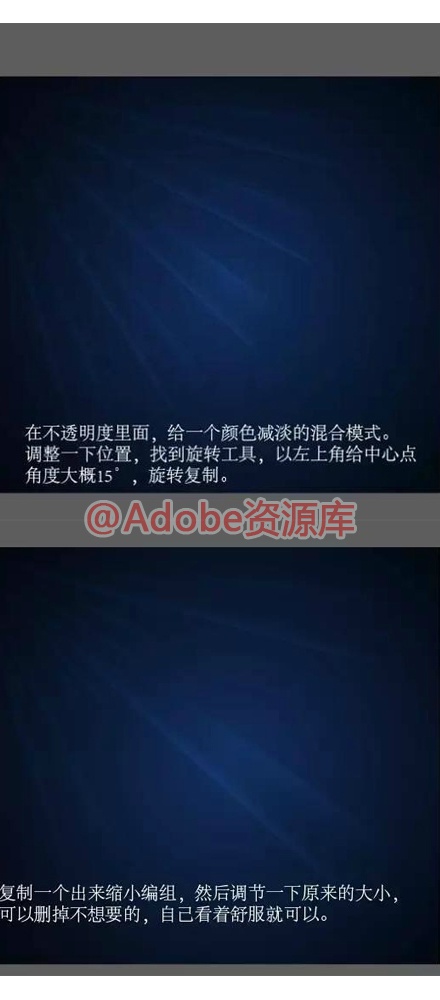
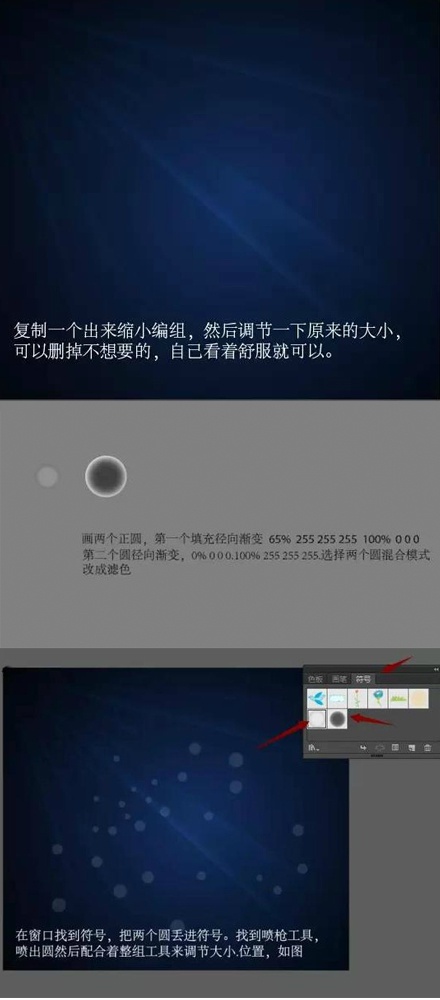


核心製作模組
模組一:單顆泡泡的「物理真實」構建
- 球體基礎:橢圓選區填充 50% 灰,套用 圖層樣式 → 斜面與浮雕 (內部、平滑、深度 100%+、大小匹配半徑、光源高度 60°、光澤曲線自定義) 建立球體體積感。
- 薄膜干涉色彩:新建圖層剪貼蒙版,用大軟筆以 HSB 模式繪製彩虹漸變環 (色相環繞 360°),混合模式設為 顏色 或 柔光,不透明度 15-30%,模擬肥皂膜厚度變化產生的干涉色。
- 環境反射與高光:新建圖層「螢幕」模式,白色硬筆繪製主高光 (對應主光源) 與次級高光 (環境反射),高斯模糊柔化邊緣。添加倒置的場景倒影 (可用球面濾鏡扭曲背景素材)。
- 邊緣折射亮邊:新建圖層「疊加」,1px 白筆沿邊緣繪製細亮線,模擬光線在球面折射聚焦形成的亮緣。
模組二:泡泡群落的程序化生成與變化
- 將單顆泡泡轉為 智慧物件,複製縮放旋轉分佈畫面,利用智慧濾鏡非破壞調整每顆大小、模糊度 (景深)。
- 為避免重複感,對部分智慧物件雙擊編輯內部:調整干涉色彩相位、高光位置、甚至刪減紋理層。
- 建立「泡泡群」圖層組,整體調整不透明度、混合模式 (如「螢幕」疊加於深色背景)。
模組三:溶圖/液化效果 —— 靜態變動態
- 合併可見泡泡圖層 (或智慧物件圖層組) 為一圖層「泡泡合成」。
- 執行 濾鏡 → 液化,使用 正向變形工具 推拉泡泡邊緣形成流動、滴落、拉絲形狀;膨脹工具 局部放大邊緣;渦旋工具 創造旋渦狀溶解感。
- 液化後邊緣可能過銳,再套用 濾鏡 → 模糊 → 高斯模糊 (0.5-1px) 柔化。
- 進階:複製液化層,執行 濾鏡 → 風格化 → 風 (方法: 風, 方向: 從右/左) 多次,疊加產生動態模糊拖尾感,混合模式「螢幕」降低不透明度。
模組四:背景與氛圍整合
- 背景採用深色漸變或虛化實拍圖,確保泡泡高光 (螢幕模式) 明顯可見。
- 添加前景微小泡泡 (高斯模糊 2-3px) 增強景深。
- 整體色調分級:色彩平衡 推高光向青/洋紅、陰影向藍/綠;曲線 提亮高光、壓暗陰影;自然飽和度 適度提升色彩濃度。
關鍵技巧速查表
| 關鍵點 | 操作要點 | 常見錯誤 |
|---|---|---|
| 球體體積感 | 斜面與浮雕「內部」+ 自定義光澤曲線 (S型) | 用「外部」斜面導致凹陷感 |
| 干涉色彩 | 色相環繞漸變 + 顏色/柔光模式 + 低不透明度 | 色彩過飽和、未剪貼蒙版溢出邊緣 |
| 高光真實感 | 形狀對應光源、銳利度高、疊加環境倒影 | 單一圓形高光、忽略倒影 |
| 溶圖自然度 | 液化筆壓輕推、配合風濾鏡拖尾、後續微模糊 | 液化過度破壞球體結構、邊緣生硬 |
延伸應用靈感
- 動態設計:將液化步驟記錄為動作/腳本,配合時間軸逐幀微調液化網格,導出 GIF/MP4 動態泡泡背景。
- 3D 輔助:Cinema 4D/Blender 真實模擬泡泡物理 (折射、薄膜干涉、碰撞融合) 渲染通道合成,質感上限更高。
- 主題變體:水滴、玻璃球、水晶球、細胞分裂、宇宙星雲等同理可繪。
泡泡看似簡單,實則是光學、流體力學與色彩科學的綜合體現。掌握「結構→材質→光影→動態」四維建模思維,配合 PS 強大的非破壞工具集,你就能隨心所欲地創造屬於自己的夢幻泡泡世界。
- 上一篇軟件知識: PS 鼠繪寫實眼睛教程:從結構分析到質感渲染全流程
- 下一篇軟件知識: PS 繪製國風畫卷插畫:山水意境與工筆線條的數碼重構
推薦文章
- PS 新手必學:工具箱、面板、新建檔案、選區與漸變基礎圖解
- 40+ 組免費高品質 PSD 設計素材打包下載:圖標、UI、場景模型全涵蓋
- Photoshop 3D 功能實戰:繪製逼真地球模型與環境光影
- PS噴濺海報特效實戰:從實體破碎到流體重組的視覺衝擊
- Photoshop 矢量風格小貨車圖示:從輪廓到材質的 10 步精修
- PS 繪製胡蘿卜球棒:基礎形狀與漸變光影的擬物小練習
- UI 圖標實戰:繪製日式拉麵碗圖標,從線稿到質感一次到位
- Photoshop 製作炫酷光影旋渦特效
- Photoshop 手把手教你繪製超寫實皮夾圖標
- Photoshop CS6 介面偏好設定完全指南:配色、面板行為、文字語言與游標…
copyright © 萬盛學電腦網 all rights reserved