您现在的位置: 萬盛學電腦網 >> 軟體知識 > >> 影像處理 >> Photoshop 教學 >> Photoshop 影像處理
PS/Lr 不改背景只提亮膚色:三大實戰方法(RAW+曲線蒙版+筆刷塗抹)
人像欠曝、臉暗但背景已好,如何只提亮膚色不動背景?本文提供 Lightroom 全局調優 + Photoshop 兩種局部提亮法(筆刷塗抹法、曲線蒙版擦除法),可單用可組合,實戰性極強。
案例背景

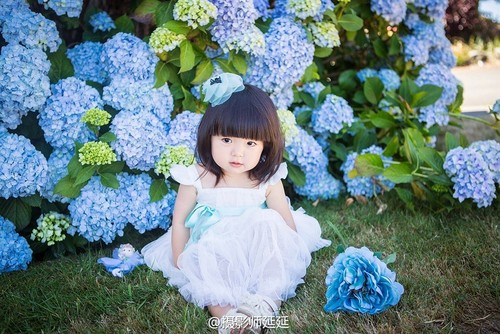
調整後效果
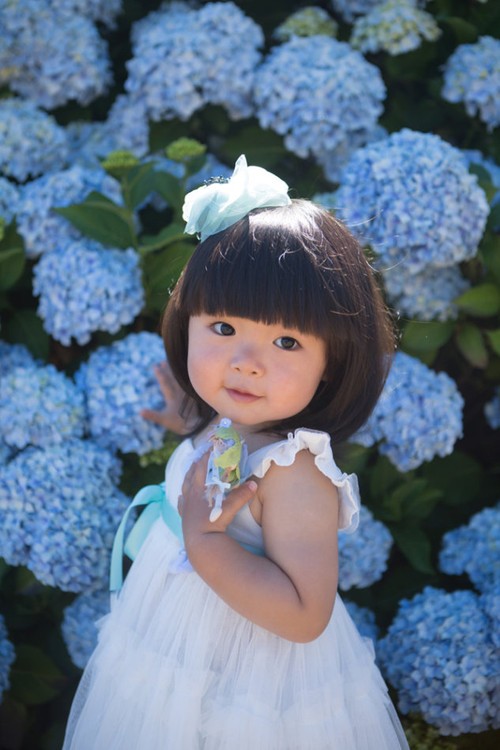
原圖:欠曝、臉暗、構圖表情佳、RAW 格式
階段一:Lightroom 全局調優(為局部打基礎)
- 基礎面板:加曝光、壓高光(防過曝)、提亮陰影、加白色色階、清晰度/鮮艷度/飽和度視情況調整
- 曲線:壓高光、壓暗暗部 → 恢復層次感,避免灰濁
- HSL/顏色:提亮橙色(東方膚色底色偏橙,最有效提亮膚色)、壓暗藍色(背景繡球花色彩濃重,反襯人物)
- 分離色調:根據藍色調色溫特徵調整高光/陰影色相飽和度
- 暗角 -20:進一步壓暗邊緣,視覺聚焦主體
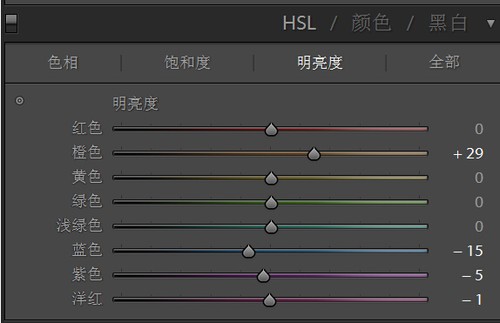
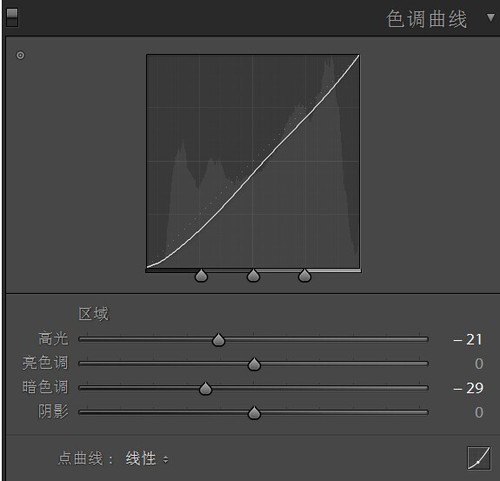
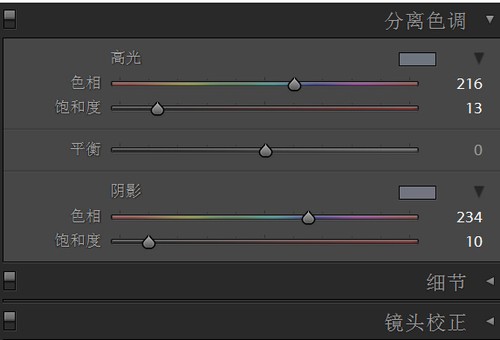
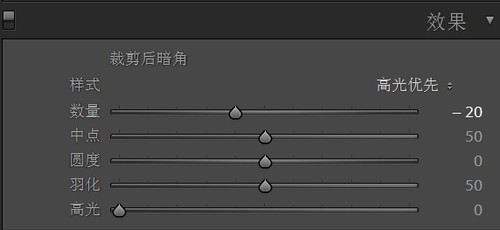
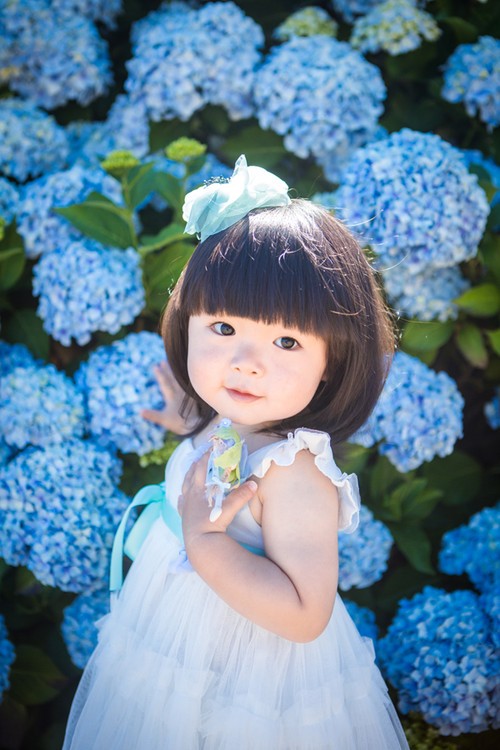
階段二:Photoshop 精修局部提亮
方法一:筆刷塗抹法(如抹粉底)
- 吸管工具分別在上臂亮部、臉部亮部吸取目標膚色
- 新建空白圖層 → 畫筆:硬度 0、不透明度 <10%、流量低
- 在臉部陰影、小手臂、小手等需提亮處輕輕塗抹,像抹粉底一樣疊加,不可過厚
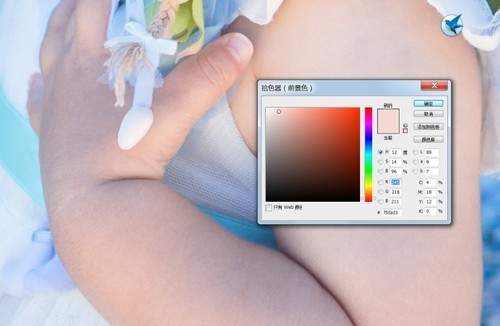
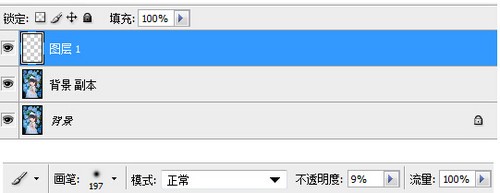
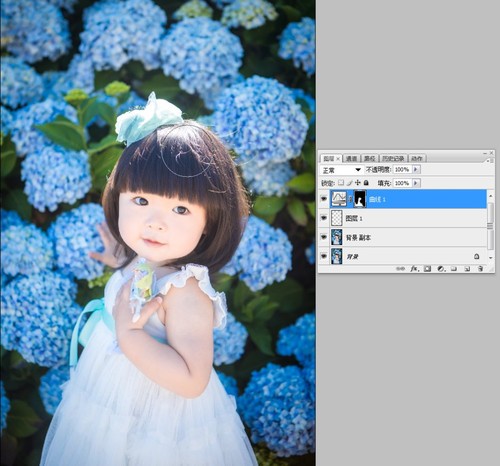
方法二:曲線調整圖層 + 橡皮擦蒙版法(更可控)
- 新建曲線調整圖層 → 提亮暗部
- 橡皮擦工具:硬度 0、不透明度 100% → 在曲線圖層上擦除背景區域 → 背景保持暗調,曲線僅作用於人物
- 細節處(頭花、髮絲、眼周)可擦出或降低橡皮擦不透明度柔和過渡

實戰建議:
- RAW 格式是前提,容錯率高
- Lr 全局調優先,解決 80% 問題;Ps 局部解決剩餘 20% 細節
- 兩種 Ps 方法可組合:大面積用曲線蒙版,精細邊緣用筆刷塗抹
- 所有數值僅供參考,核心是「分區域、分層次、可逆操作」
- 上一篇軟件知識: PS池塘美女古典黃褐色調教程:雲彩霧氣、色彩平衡、曲線分層調色
- 下一篇軟件知識: PS荒草美女秋季紅褐色調教程:Lab模式精調、天空變青藍、局部曲線微調
推薦文章
- PS風光轉油畫風格教程:筆觸質感與色彩重組11步實戰
- 文藝人像後處理入門教程:從色彩校正到膠片質感營造的 11 步標準化流程
- Photoshop 碎裂時光:打造逼真裂痕舊照片質感完整教程
- PS快速去除雜物:選區保護+仿製圖章+消失點透視複製實戰
- Photoshop打造小清新淡黃色秋季鐵軌美女教程
- 影樓修圖七大實戰技法(前三法):穿幫遮蓋、身材重塑、色階磨皮一鍵通透
- PS後期打造夢幻逆光效果:東歐風格調色完整教學
- Photoshop 暗灰高對比非主流:深綠局部配色+多層調整疊加
- PS 草地美女秋季藍紅調色:從綠轉黃褐到冷暖對比全解析
- Photoshop 人像磨皮打造紫色魔幻風格:從磨皮到色彩分級實戰
copyright © 萬盛學電腦網 all rights reserved