您现在的位置: 萬盛學電腦網 >> 軟體知識 > >> 影像處理 >> Photoshop 教學 >> Photoshop 影像處理
PS 打造夏日清新 QQ 頭像教程:素材疊加、蒙版抠圖、漸變渲染全流程
烈日炎炎的夏日裡,換上一款屬於你的夏日清新頭像吧!小編之前教過「文字頭像」和「幻影重疊頭像」,現在小清新風正當道,快來學習這套夏日清新頭像的製作教程!
這是製作完成後的效果圖:


所需素材準備
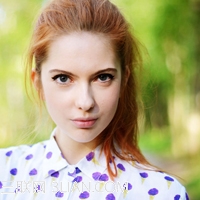
人物主體素材、光效素材1、光效素材2、紋理素材等(文中均提供縮圖連結,建議自行尋找高清替代素材)。



核心製作步驟
- 新建畫布: PS 新建 110×110 像素畫布,拖入人物素材擺好位置。
- 疊加光效素材 1: 拖入素材 1,圖層模式改為「變亮」,截取中間區域,不透明度 53%。
- 套索挖空臉部: 選取套索工具(羽化適當數值),在人物臉部畫大圓選區,按 Delete 鍵刪除(按兩次徹底),取消選區,形成「挖空」效果。
- 繪製漸變光斑: 新建 110×110 透明圖層,鋼筆工具繪製射線路徑,前景色
#de545、背景色#7a9b16,選擇「徑向漸變」,Ctrl+Enter 建立選區,從上往下拉漸變。圖層模式「濾色」,不透明度 100%。 - 疊加光效素材 2 溶圖: 拖入素材 2,步驟同前,不透明度 50%,多張素材嘗試疊加,讓畫面更柔和豐富。
- 快速蒙版抠出人物輪廓: 新建圖層,進入快速蒙版模式(Q),畫筆塗抹人物區域(紅色為選區),退出快速蒙版得選區,右鍵填充白色,不透明度 40%。
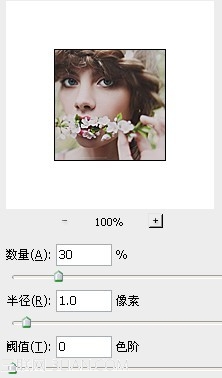
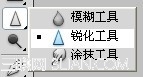
- 整體調色與銳化: 參考調色參數(色相/飽和度、曲線等),對人物圖層執行 USM 銳化(數值:量 80、半徑 1.0、門檻 0),畫筆硬度 100%、不透明度 71% 點亮雙眼。
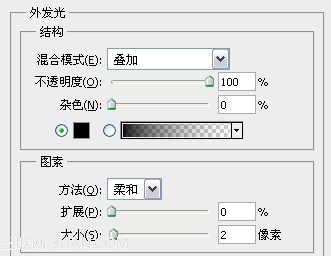
- 添加署名水印: 打上署名,右鍵「混合選項」添加描邊/投影等效果讓署名更清晰。











完成圖
小編碎碎念: 所有素材均在調色組下面,署名圖層除外。沒學會沒關係,收藏慢慢練,或關注三聯教程交流提問。PS 路漫漫,且行且珍惜!
- 上一篇軟件知識: PS 創意合成:將梨子變身「流行歌手」的漫畫風格完整教學
- 下一篇軟件知識: PS 春季花木下人像調色:打造夢幻粉紫色系唯美大片
推薦文章
- PS 修復掃描舊照片全流程:拉直、去白邊、標準二寸尺寸、內容感知填充褶皺瑕疵
- PS 唯美暗褐色草地人像調色全流程:從背景簡化到色調重構
- 手寫 ID 照製作雙軌教學:Photoshop 專業合成 vs 美圖秀秀 快速上…
- PS 商業珠寶戒指修圖:選區構建光影邏輯 + 手繪高光陰影重塑立體質感
- Photoshop 照片轉逼真鉛筆素描:最小值濾鏡、混合選項控制反白、蒙版紋理完…
- PS 打造國畫風格美女肖像:手繪筆觸、留白處理與題款落印
- PS 自製豪華貼圖表情包:照片變身專屬表情集
- 美食攝影機位與臨場感:四大視角打造身臨其境畫面
- Photoshop 時尚雜誌封面合成:從背景繪製到光影重塑的完整商業案例
- Photoshop 將普通人像打造為時尚廣告大片:從調色到細節精修全流程
copyright © 萬盛學電腦網 all rights reserved