您现在的位置: 萬盛學電腦網 >> 軟體知識 > >> 影像處理 >> Photoshop 教學 >> Photoshop 影像處理
PS 急救模糊照片:三步無損銳化讓畫面重現清晰銳利
手抖、失焦、景深不足導致的模糊照片,不必急著刪除。Photoshop 提供多種無損銳化手段,配合智能濾鏡與蒙版,能在最大程度保留畫質前提下,顯著提升清晰度。本文分享一套簡單高效的「三步急救法」,適合各類模糊場景。
步驟一:智能銳化——精準控制銳化範圍
將背景圖層轉為智能物件(右鍵→轉換為智能物件),執行「濾鏡→銳化→智能銳化」。設定「數量」150%-200%,「半徑」1-2 像素,「減少」選擇「鏡頭模糊」。關鍵在於啟用「陰影/高光」選項,分別調整「淡化量」「色調寬度」「半徑」,針對暗部、亮部獨立銳化,避免邊緣溢色與噪點放大。
步驟二:高反差保留——提取邊緣細節
複製智能物件圖層,執行「濾鏡→其他→高反差保留」,半徑設 2-4 像素(視圖片解析度),混合模式改為「疊加」或「柔光」,不透明度 50%-70%。此法專門強化邊緣對比,配合蒙版僅作用於主體輪廓、五官、紋理等關鍵區域,背景保持柔和。
步驟三:Camera Raw 濾鏡——全域質感微調
蓋印可見圖層(Ctrl+Alt+Shift+E),轉為智能物件,開啟「濾鏡→Camera Raw 濾鏡」。在「細節」面板中,銳化「數量」30-50,「半徑」1.0,「細節」25,「遮罩」按 Alt 滑動至僅邊緣顯示白色。同面板的「降噪」可同步抑制銳化帶來的噪點。確定後,若局部過銳,再以蒙版修正。
進階補充:抖動減少與超解析
若為相機抖動模糊,可嘗試「濾鏡→銳化→抖動減少」,Photoshop 會自動分析軌跡並修復。對於低解析度圖片,「圖像→圖像大小」啟用「保留細節 2.0」放大後再銳化,效果更佳。
實戰對比圖鑑
下組圖展示原片、各步驟中間態、最終成片,直觀呈現清晰度提升過程:


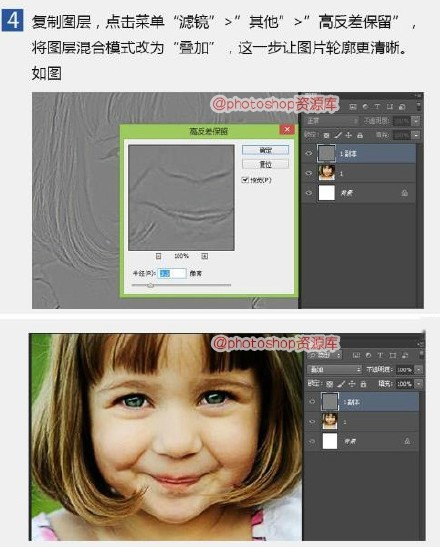


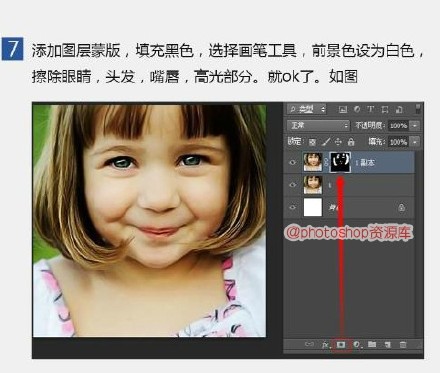

掌握這套組合拳,廢片也能變大片。記住核心原則:智能物件非破壞、分層銳化、蒙版局部化、降噪同步化。下次遇到模糊照片,從容應對!
- 上一篇軟件知識: Photoshop 為荒野人物圖片添加唯美霞光效果
- 下一篇軟件知識: PS高手免費後期課堂:探索色彩之美與情緒表達
推薦文章
- PS調出青紅電影感色調:應用圖像+曲線+可選顏色+漸變映射
- PS 唯美色调调色全流程:从通道混合到分级 LUT 的商业级实战
- Photoshop 修圖秘籍三部曲:變形構圖、增艷調色、有色黑白的實戰心法
- PS CS6 膚色選取新功能深度解析:一鍵精準選中人臉皮膚
- PS 通道磨皮核心技法:高光选区羽化模糊与蒙版精准控制
- Photoshop 打造日落氛圍:從平淡原片到戲劇性夕陽
- Photoshop 製作逼真流淚特效:COS 後期必學技巧圖解
- PS DIY 個人化信紙背景教學:從照片到格紋水印一站式製作
- Photoshop 通道美白空姐照片:紅通道選區配合擴散亮光濾鏡極速提亮
- PS 轉手繪教學:水潤嘴唇七步繪製法
copyright © 萬盛學電腦網 all rights reserved