您现在的位置: 萬盛學電腦網 >> 軟體知識 > >> 影像處理 >> Photoshop 教學 >> Photoshop 影像處理
Photoshop 打造逼真燒紙燒焦邊緣特效:從素材合成到質感細節
想讓照片呈現剛從火堆抽出的焦黑邊緣與燒穿孔洞效果?本教學展示如何結合通道選區、筆刷動態、圖層樣式與材質疊加,在幾分鐘內產出極具質感的燒紙藝術字或相框效果。
核心製作流程
- 建立基底:新建文件,放入目標圖片(如文字、相片)。
- 燒焦邊緣選區:新建圖層,前景色設為純藍(R:0 G:0 B:255),背景白。用「雲彩」濾鏡生成隨機紋理,再執行「色階」將藍白強制分離為高反差黑白,獲得破碎邊緣選區。
- 燒穿孔洞與焦黑質感:載入選區回主圖層,按 Delete 刪除邊緣形成燒穿。新建圖層填充深褐/黑色做焦炭邊,圖層樣式加「內陰影」+「斜面浮雕」增強立體焦痕。
- 灰燼與火星點綴:自訂筆刷(散佈、大小抖動、顏色動態全開)噴灑微粒,模擬飄浮灰燼。
關鍵步驟面板截圖
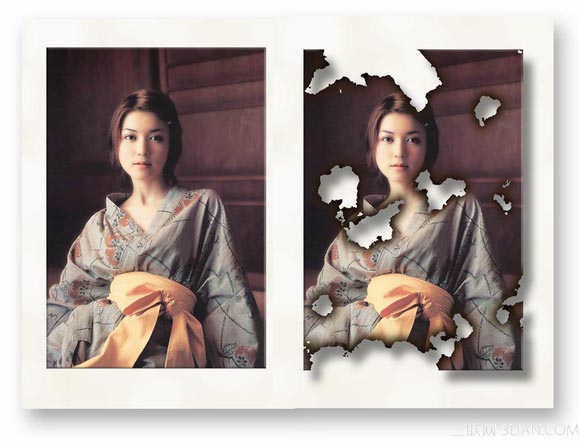


進階技巧:將燒焦邊緣圖層轉為智能物件,套用「置換」濾鏡配合紋理圖,能讓燒穿邊緣隨紙張彎曲自然扭曲。更多精細教程歡迎關注三聯 Photoshop 欄目,群號:249667984。
- 上一篇軟件知識: Photoshop 婚紗照調出清透淡雅色調:溫柔浪漫的後期秘籍
- 下一篇軟件知識: LAB 模式精準修復偏色照片:通道曲線與選區的專業色彩校正
推薦文章
- PS 打造與照片情緒共振的柔美光線:杭州九溪實戰案例全復盤
- PS 蒙版技術精修眉毛睫毛:快速蒙版選區 + 曲線調整層 + 手繪睫毛圖層組管理
- PS 去痘美膚實戰:複製鄰近皮膚遮蓋法
- Photoshop 賦予人物中性黃褐色調:從主色轉換到局部光影雕刻的完整調色邏輯
- PS打造多彩炫麗非主流人像:星光筆刷+外發光+花紋裝飾+紋身貼圖
- 使用 Photoshop 裁剪一寸照片詳細教程:三步產出標準證件照
- Photoshop 暗黑藍光非主流風格:調暗疊冷調渲染氛圍
- PS 復刻《華爾街》鈔票浮雕插畫風格:半調網屏與置換濾鏡實戰
- Photoshop 人像修圖實戰:臉部陰影去除與磨皮全流程教學
- Photoshop 為棕色舊照片上色:從黑白到彩色的數位修復實戰
copyright © 萬盛學電腦網 all rights reserved