您现在的位置: 萬盛學電腦網 >> 軟體知識 > >> 影像處理 >> Photoshop 教學 >> Photoshop 影像處理
Photoshop 婚紗照大光圈虛化背景教學:鏡頭模糊與漸變蒙版實戰
單純高斯模糊背景會顯得生硬、不真實。專業虛化關鍵在於景深模擬:主體銳利、近景微虛、遠景強虛、高光變光斑。本教學示範用「快速蒙版 + 漸變」建立景深選區,搭配「鏡頭模糊」濾鏡,完美還原大光圈光學虛化效果。
素材與成品對比
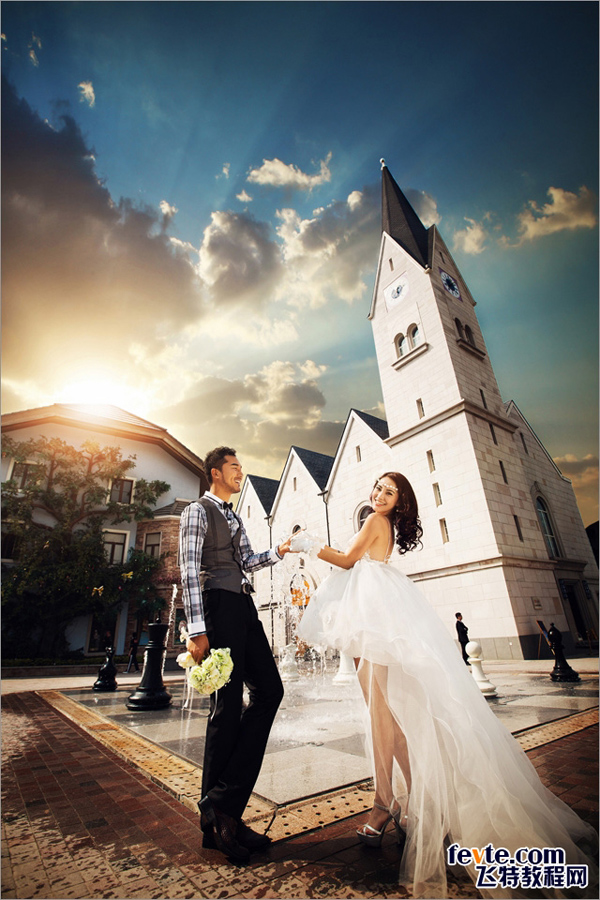
▲ 原圖:背景雜亂分散視線

▲ 最終效果:主體銳利、背景自然虛化呈現光斑
核心步驟詳解
1. 精準抠出主體建立基礎選區
複製背景圖層,用鋼筆/套索工具精選人物,開啟「選擇與遮罩」(或舊版「調整邊緣」),選「黑白」視圖,半徑 1.8 px 平滑邊緣,輸出為「帶圖層蒙版的新圖層」。


2. 快速蒙版 + 漸變構建景深遮罩
Ctrl+Shift+I 反選(選中背景)→ Q 進入快速蒙版。選「漸變工具」,模式「線性加深」,從畫面底部向上拖曳。漸變長度決定虛化過渡範圍,紅色蒙版區域即為將被強力模糊的遠景。


3. 鏡頭模糊賦予光學真實感
Q 退出快速蒙版 → 選中背景圖層 → 濾鏡 > 模糊 > 鏡頭模糊。關鍵參數:半徑 15-30、葉片數 7-9、高光增益 10-20、閾值 200-230。此濾鏡能根據亮度自動生成六邊形/八邊形光斑,極度擬真。


核心心法:虛化非「整體模糊」而是「景深選區控制」。流程:抠主體→反選進快速蒙版→漸變控制虛化漸變→鏡頭模糊產生光斑。更多教程關注三聯 Photoshop 欄目,群號:249667984。
- 上一篇軟件知識: Photoshop 五大專業銳化技法深度解析:從 ACR 到高反差保留
- 下一篇軟件知識: Photoshop 打造炫彩光環 Logo 設計:極簡圖層構建視覺衝擊
推薦文章
- Photoshop 創意合成:為 K 歌美女手臂添加炫彩光環特效
- Photoshop 特殊修圖技巧:通道複製+調色圖層編組,10 分鐘精準修復局部…
- 中性灰修圖專業磨皮技巧:消除雜色斑點,打造通透膚質(含 4 小時實戰流程)
- PS珠寶人像修圖教程:珠寶光影與人像膚質的完美融合實戰
- PS 人像暖冬後期:幾步完成溫暖質感,原圖提供練習
- Photoshop CS5 自動對齊圖層拼接全景照片完整教學
- PS 風景照一鍵變油畫:木刻濾鏡+干畫筆+混合模式 3 步出神作
- PS外景人像調色:打造花園女孩清新通透膚色
- Photoshop 去除水印 3 大常用方法:仿製圖章、修補工具、修復畫筆工具詳…
- Photoshop 商業人像精修:外掛濾鏡協同流程打造高清質感
copyright © 萬盛學電腦網 all rights reserved