您现在的位置: 萬盛學電腦網 >> 軟體知識 > >> 影像處理 >> Photoshop 教學 >> Photoshop 影像處理
風光攝影後期實戰:通道選區分離天地,精準調校天空與地面影調
壩上秋季,藍天白雲映襯金黃牧草,本該是完美風光。但受限於器材(無中灰漸變鏡、偏振鏡),按天空測光導致地面嚴重欠曝、整體偏暗、反差不足。本教學示範通道選區 + 分區調整圖層專業工作流,精準分離天空與地面,獨立優化各自影調與色彩,重現眼見之美。
核心難點與解決思路
- 問題:天地亮度差巨大,單一調整無法兼顧
- 方案:利用藍色通道天地反差最大特性,製作精確選區 → 建立調整圖層自動生成蒙版 → 分別優化天空(壓暗高光、增加反差)與地面(提亮陰影、增強飽和度)
詳細操作步驟
第一步:通道製作精確天地選區
- 打開通道面板,觀察 RGB 三通道,選擇藍色通道(天空最亮/白,地面最暗/黑,反差最強)
- 複製藍色通道為「藍副本」,Ctrl+M 開啟曲線,添加兩控制點分別上推高光(天空變白)、下拉陰影(地面變黑),最大化黑白反差
- Ctrl+點擊「藍副本」通道縮圖載入選區(螞蟻線出現,白色區域=天空被選中)
- 點擊 RGB 復合通道回到圖層面板,選區保持
第二步:分別調整天空與地面影調
調整天空:
- 新建「色階」調整圖層(自動帶入天空選區蒙版)
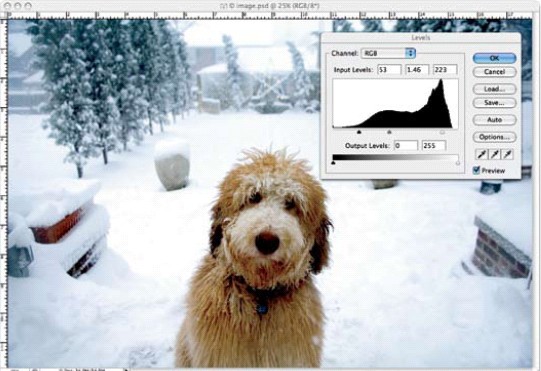
- 黑白場滑桿內移至直方圖兩端起始點,中間灰滑桿微向右移(壓暗中間調),提升天空反差,注意保護雲彩高光不過曝
調整地面:
- Ctrl+點擊天空色階調整圖層蒙版載入選區 → Ctrl+Shift+I 反選(得到地面選區)
- 新建「色階」調整圖層(自動帶入地面蒙版)
- 白場滑桿左移至直方圖右端起始點(提亮地面高光),中間灰滑桿微右移,改善地面灰沉狀態
第三步:色調精修——喚醒地面色彩
- Ctrl+點擊地面色階蒙版重新載入地面選區
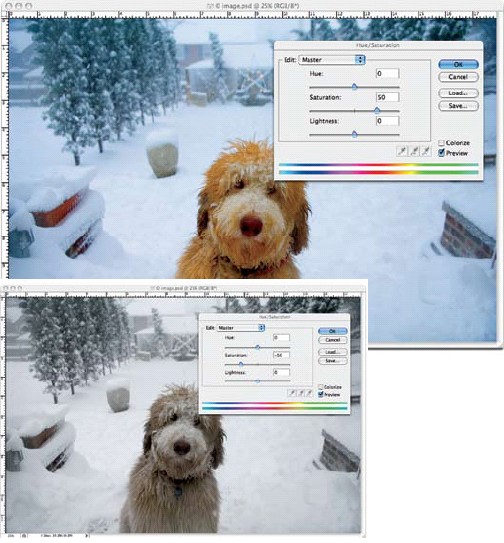
- 新建「色相/飽和度」調整圖層 → 編輯選「黃色」→ 飽和度右移,草地變鮮亮
- 同法調整「綠色」飽和度微增
- 編輯選「全圖」→ 整體飽和度適度提升
- 若局部(如左下角草地)過於鮮豔搶戲,在調整圖層蒙版上用黑色柔邊畫筆遮擋降低影響
關鍵技術總結
| 技術環節 | 核心操作 | 關鍵參數/原則 |
|---|---|---|
| 選區製作 | 藍色通道複製 + 曲線拉大反差 | 天空→白,地面→黑,反差最大化 |
| 天空調整 | 色階調整圖層 + 自動蒙版 | 黑白場貼邊,中間灰微右移,護高光 |
| 地面調整 | 反選 + 色階調整圖層 | 白場左移提亮,中間灰微右移 |
| 色彩增強 | 色相/飽和度分色調調整 | 黃/綠通道飽和度+,蒙版局部控制 |
後期哲學:方法非標準,表達才是目的
文中參數僅供參考,沒有標準答案,只有服務於您表達意圖的調整。壩上雲霧變幻莫測,或虛或實、或疾或徐,記錄雲彩亦是學習雲彩——「亦輕亦重,張弛有道」。後期處理同理:技術為筆,意圖為墨,將心中所感完整傾注於畫面,方為後製真諦。




推薦文章
- PS 調色極簡技巧:幾步提升照片視覺吸引力《花與年少》實戰拆解
- PS超現實飄浮少女:後期合成擺脫重力的創意實戰與PSD分享
- PS 將照片轉為手繪素描風格完整教學
- PS將田園風光轉為朦朧油畫風:11步非破壞工作流
- Photoshop 調出果實照片夢幻柔和色調教學
- Photoshop 打造妝感細膩肌膚質感:Neat Image 磨皮與多重修飾技…
- Photoshop 視頻藝術照片效果:木刻濾鏡與自訂圖案的復古質感
- PS 繪製鬍鬚特效:雜色徑向模糊蒙版控制法
- PhotoShop 製作黑白照片的 10 種方法:從掃描底片到通道混合器的完整指…
- PS 多重曝光人像速成:ACR調色+減淡背景+濾色疊加樹木紅葉+漸變映射單色+曲…
copyright © 萬盛學電腦網 all rights reserved