您现在的位置: 萬盛學電腦網 >> 軟體知識 > >> 影像處理 >> Photoshop 教學 >> Photoshop 影像處理
Photoshop 去除圖片文字六大實戰技法:從仿製圖章到消失點濾鏡
在圖像後製中,移除畫面中多餘的文字(如水印、標誌、字幕)是高頻需求。根據背景複雜度、透視關係與紋理特性,選擇合適的工具能事半功倍。本文系統整理六種主流去文字方法,涵蓋從基礎修補到透視校正的完整技能樹。
方法一:仿製圖章工具 —— 經典萬能型
適用場景: 背景紋理豐富、無明顯規律重複區域(如草地、牆面、皮膚紋理)。
操作要點:
- 選取仿製圖章工具(S),按 Alt(Win)/ Option(Mac)在無文字的相似紋理處點擊取樣。
- 在文字區域拖動滑鼠覆蓋。關鍵:頻繁更換取樣點,避免出現明顯重複圖案。
- 調整筆刷大小([/])與硬度(Shift+[/Shift+]),邊緣建議 0-30% 硬度以利融合。

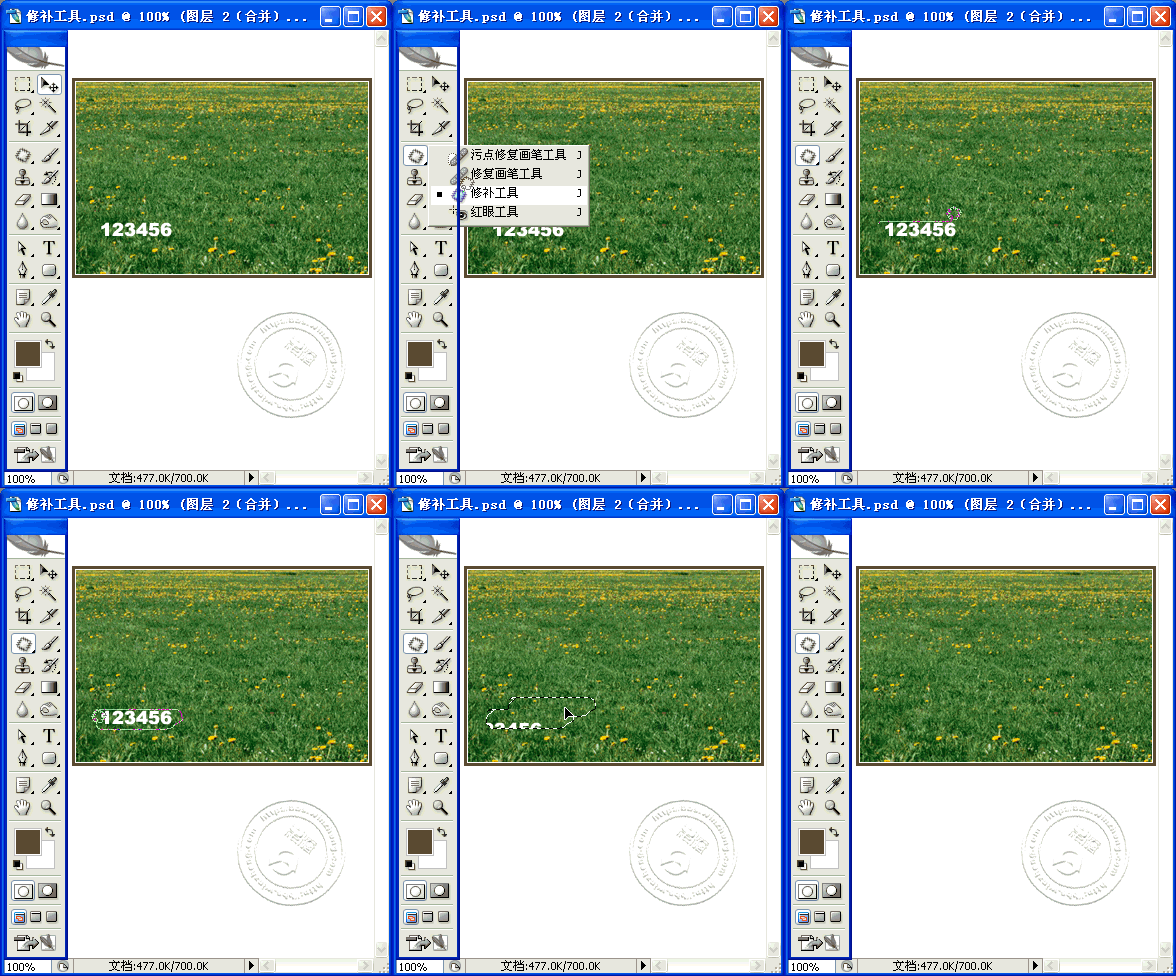
方法二:修補工具 —— 紋理均勻區的首選
適用場景: 背景色彩/紋理高度一致(如藍天、單色牆面、整齊地磚)。
操作要點:
- 選取修補工具(J 切換),選項欄設為來源、取消透明。
- 框選文字區域,直接拖動至無文字的相似紋理處,鬆開滑鼠自動完成融合。
- 優勢:自動匹配亮度、色彩與紋理,邊緣融合比仿製圖章更自然,無需手動調整不透明度。
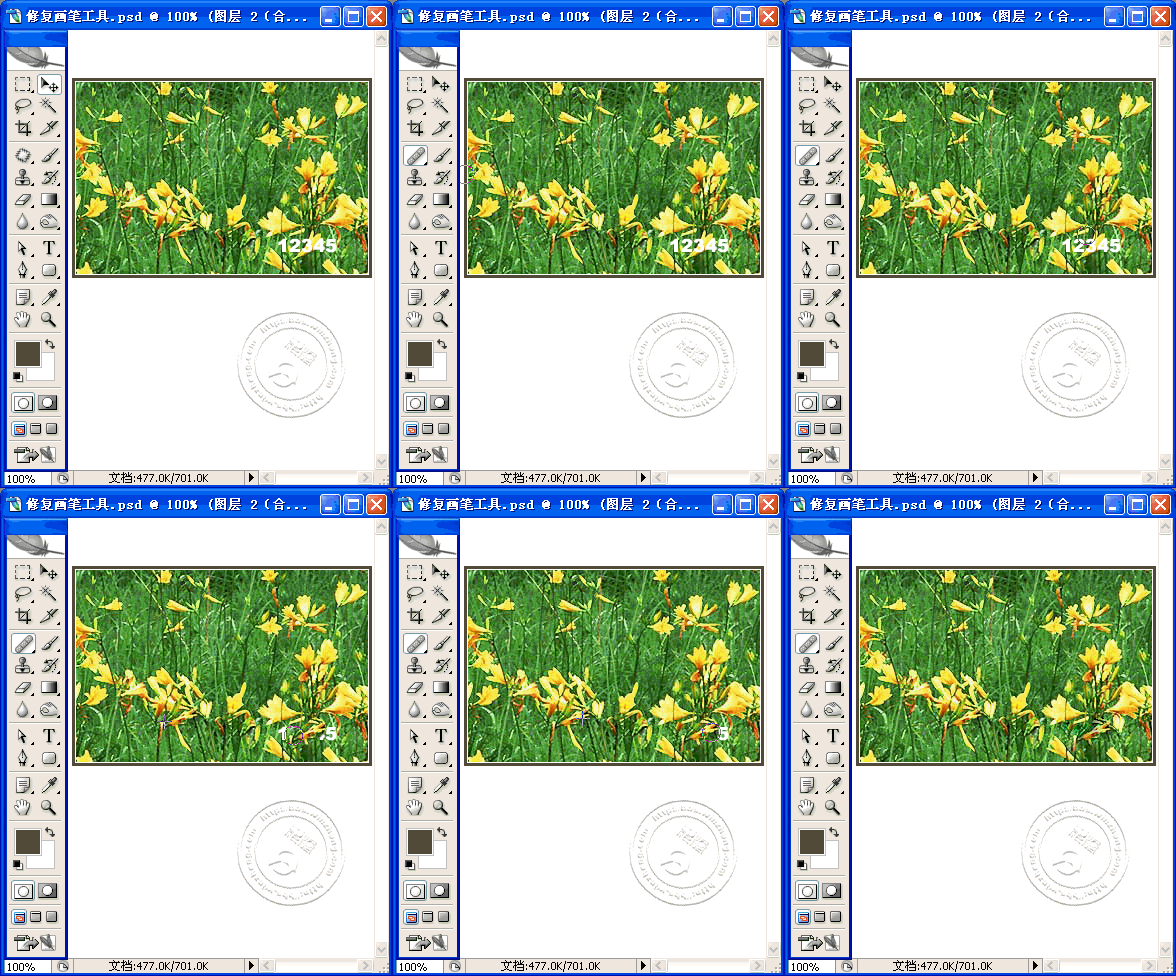
方法三:修復畫筆工具 —— 智慧型仿製
適用場景: 介於上兩者之間,背景有一定紋理但仍有參考區域。
操作要點:
- 操作方式同仿製圖章(Alt 取樣後繪製),但具備自動色彩適應功能。
- 適合快速處理較大範圍,或作為仿製圖章的補充工具交替使用。
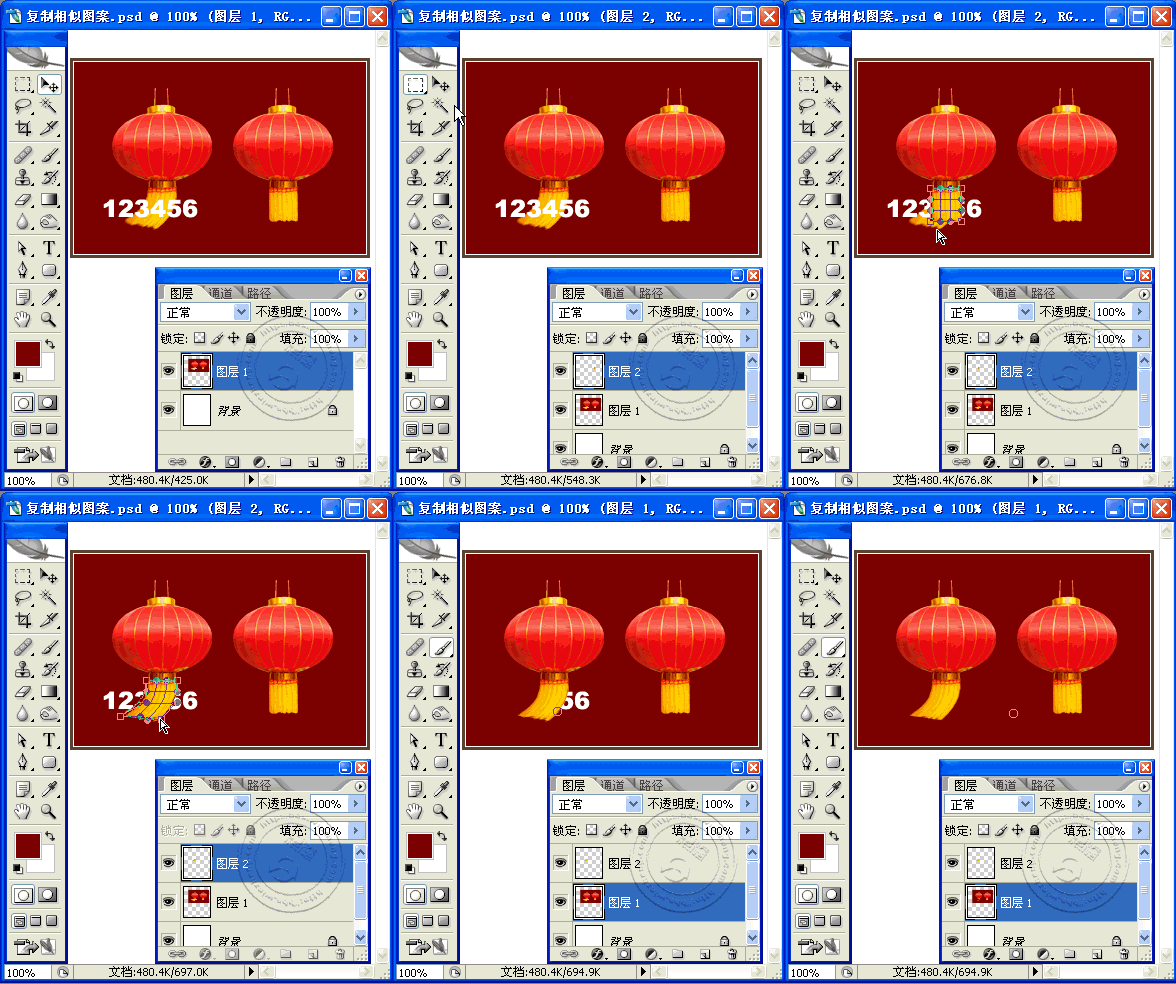
方法四:複製圖層變形覆蓋 —— 規律紋理的高效殺手
適用場景: 背景存在明顯重複單元(如磚牆、木紋、幾何圖案)。
操作流程:
- 用矩形選框工具選取一個完整的重複單元(無文字區域)。
- Ctrl+J 複製至新圖層。
- Ctrl+T 自由變換:移動、旋轉、縮放、扭曲,使其精準覆蓋文字區域。
- 添加圖層蒙版微調邊緣融合。
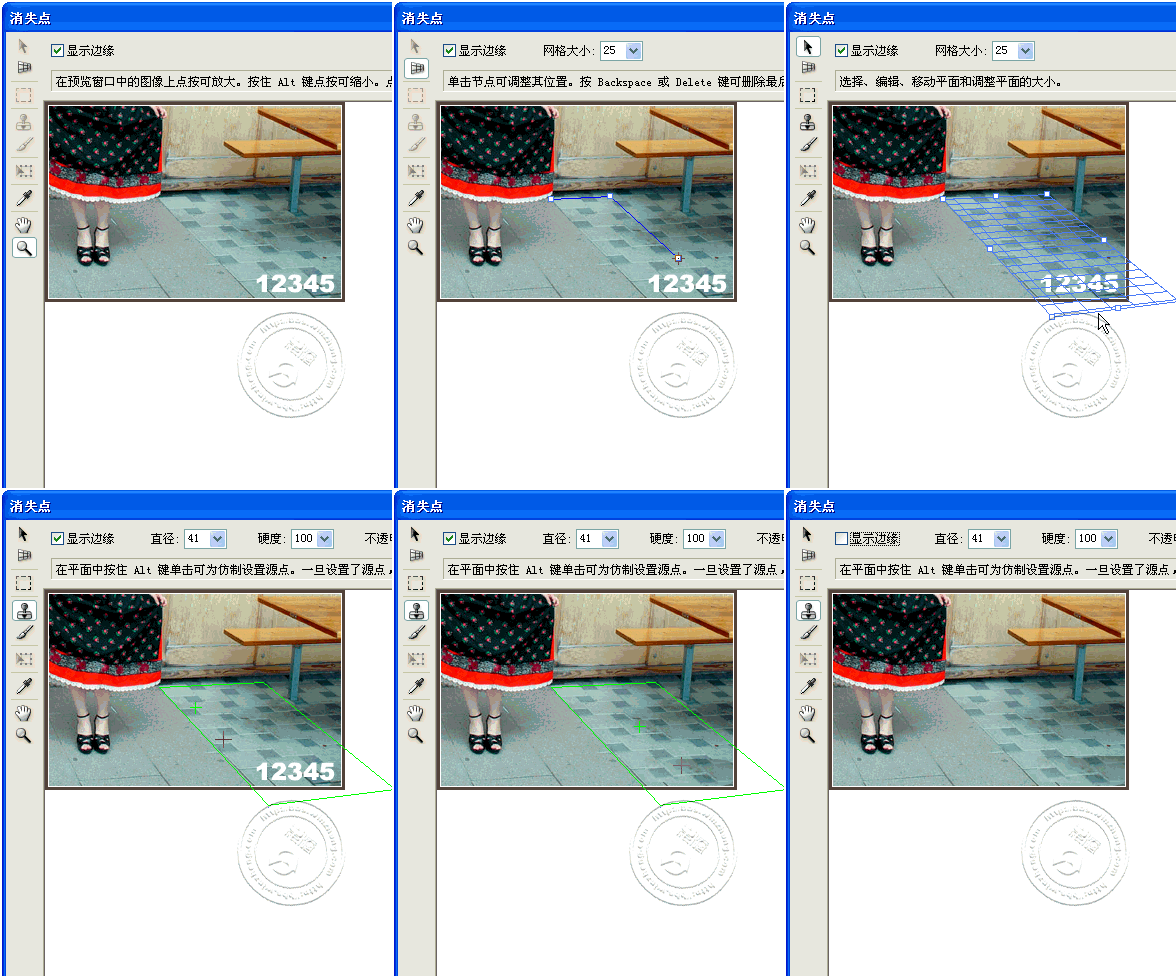
方法五:消失點濾鏡 —— 透視畫面的專業解法
適用場景: 強透視場景(地板、走廊、建築立面),普通工具無法跟隨透視變形。
操作步驟:
- 框選文字大致區域(避免選區外被誤覆蓋),執行 濾鏡 → 消失點。
- 選取建立平面工具,沿地板磚縫/透視線點擊四個角點建立透視網格,拖動邊線擴展覆蓋文字區。網格呈藍色表示透視正確。
- 選取圖章工具(濾鏡內建),Alt 取樣源點(綠十字變紅),在網格內繪製即可自動跟隨透視變形複製。
方法六:垂直線性漸變背景專用快速法
適用場景: 背景為純垂直線性漸變的圖標/介面元素。
神操作:
- 矩形選框工具在無文字區選取窄條選區(寬度小、高度超過文字高)。
- 按住 Ctrl+Alt 連續按方向鍵 ← / →,選區會以 1px 間距快速複製覆蓋文字,完美保持漸變過渡。

實戰建議
| 背景特徵 | 首選方法 | 備選方案 |
|---|---|---|
| 豐富無規律紋理 | 仿製圖章 | 修復畫筆 |
| 高度均勻色塊/紋理 | 修補工具 | 仿製圖章 |
| 明顯重複幾何單元 | 複製變形圖層 | 修補工具 |
| 強透視結構 | 消失點濾鏡 | 仿製圖章+手動變形 |
| 垂直線性漸變 | 方向鍵複製法 | 修復畫筆 |
實戰中常需組合使用:如先用消失點處理透視地板,再用仿製圖章修飾邊緣細節。熟練掌握這六大技法,應對 95% 以上的去文字場景將不在話下。
- 上一篇軟件知識: Photoshop 修復撕裂舊照片完整教學:從拼合碎片到無痕修復
- 下一篇軟件知識: Photoshop 腳本 (JSX) 入門實戰:自動化調色、邊框陰影與隨機旋轉
推薦文章
- 高調產品攝影後期全攻略:從拍攝布光到 PS 營造雲淡風輕質感
- PS+LR 通透小清新人像後期全流程:從基礎調色到光效營造
- PS 漢服古風後期:庭院清冷色調調色全流程
- Photoshop 打造唯美暗調青藍色:河邊人像後期全流程 25 步深度拆解
- PS 柔邊畫筆營造夢幻色彩:清新膠片風《Lili's Garden》後期教學
- PS 商業人像磨皮終極技法:中性灰修圖法深度解析與實戰案例
- 3分鐘快速學會!用 PS 畫出日系風格濃積雲筆觸
- PS CS5 打造夢幻光斑森林:HDR 色調 + 光影繪製 + 色彩分級全流程
- Photoshop 打造玻璃反射倒影效果,提升商業攝影質感
- Photoshop 打造中國風壁紙背景:水墨質感與東方美學的數位重構
copyright © 萬盛學電腦網 all rights reserved