您现在的位置: 萬盛學電腦網 >> 軟體知識 > >> 影像處理 >> Photoshop 教學 >> Photoshop 影像處理
手把手教你打造人物復古插畫風格:從抠圖到裝飾元素堆疊的完整創作流程
首先在網路尋找適合人像照片作為素材,本次選用波蘭女攝影師 Aneta Kowalczyk 時尚雜誌作品。
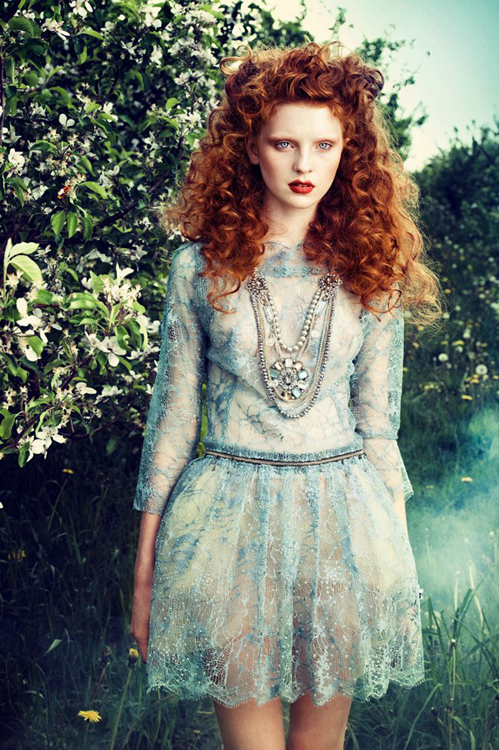
Step 1:提取人物
開啟圖片後習慣性複製圖層。背景凌亂複雜,魔棒與快速選擇難達理想效果,需耐心用鋼筆工具沿人物邊緣描繪路徑。
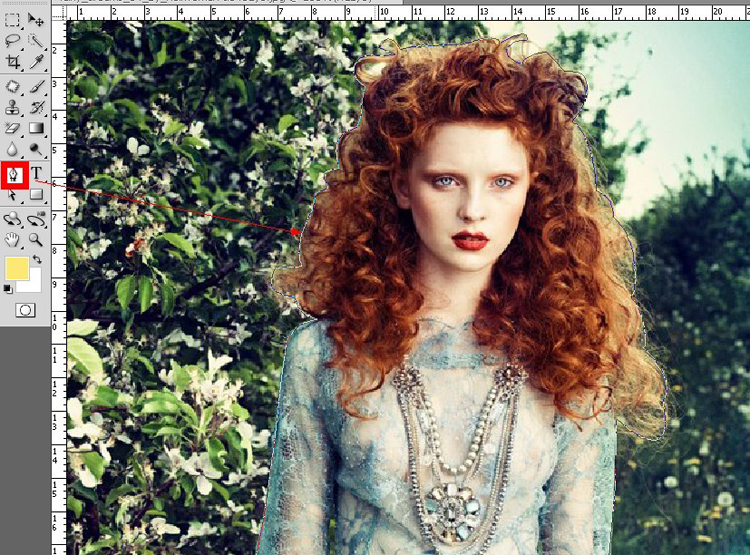
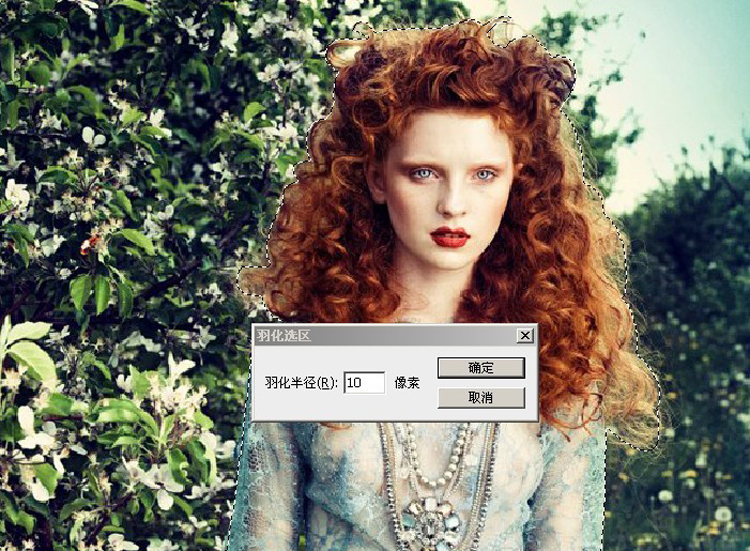
Step 2:轉換選區並羽化
路徑完成後,Ctrl+Enter 轉選區,Shift+F6 羽化,半徑設 10 像素。
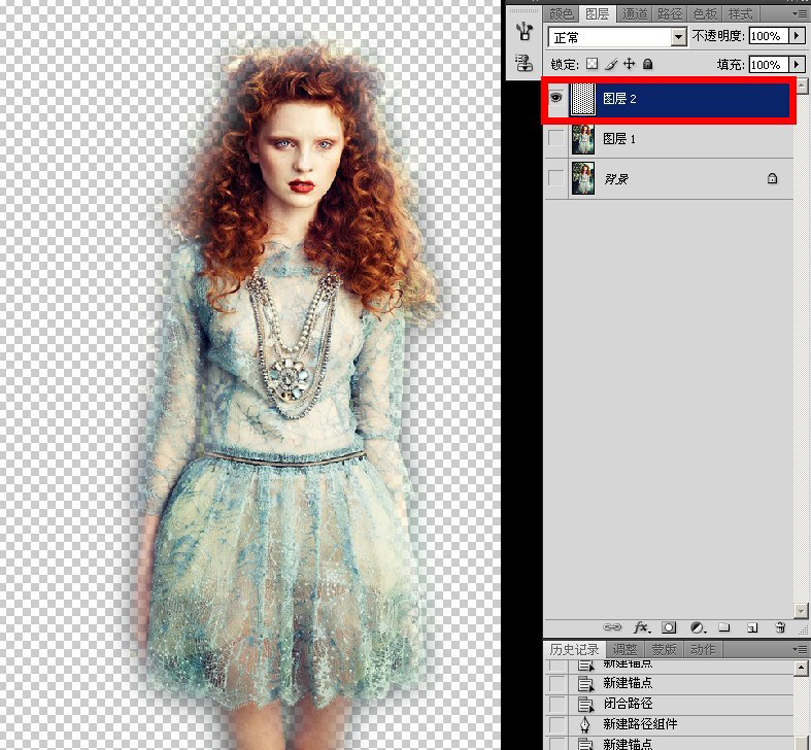
Step 3:複製選區內容
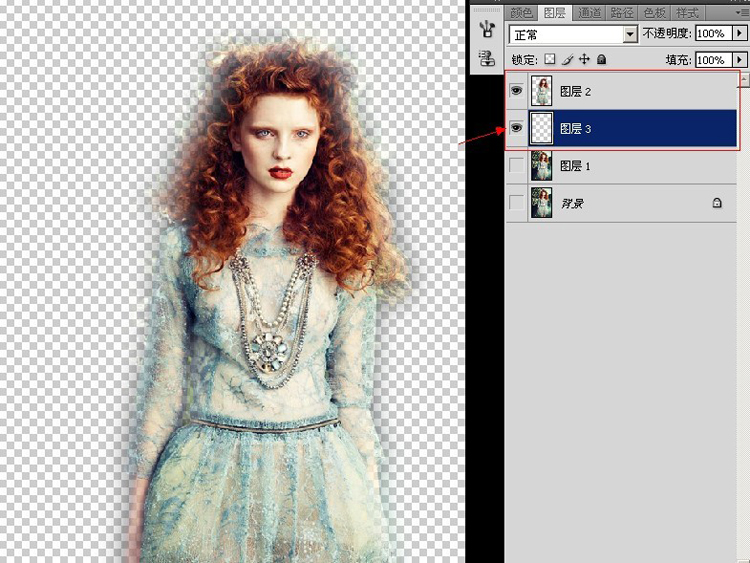
Ctrl+J 將選區內容複製到新圖層。
Step 4:建立漸變背景
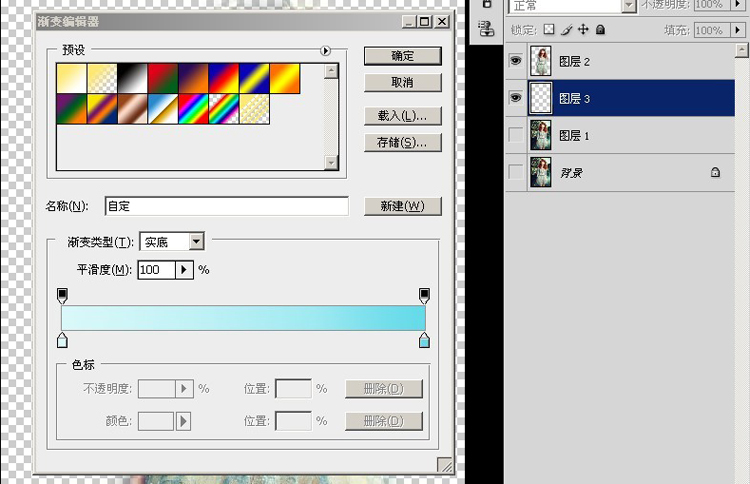
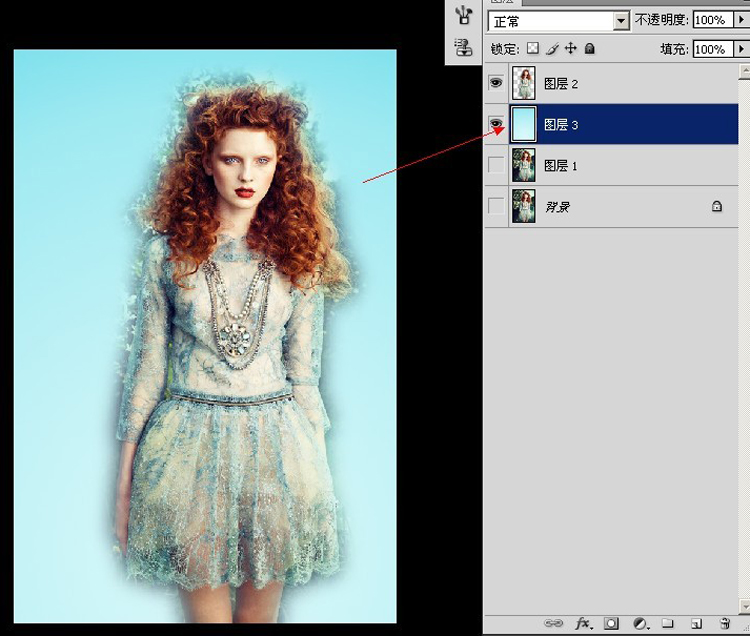
Ctrl+Alt+Shift+N 新建圖層,注意圖層順序倒置。選天空藍色作背景色(可依偏好選其他色),在背景層刷漸變效果。
背景漸變完成效果:
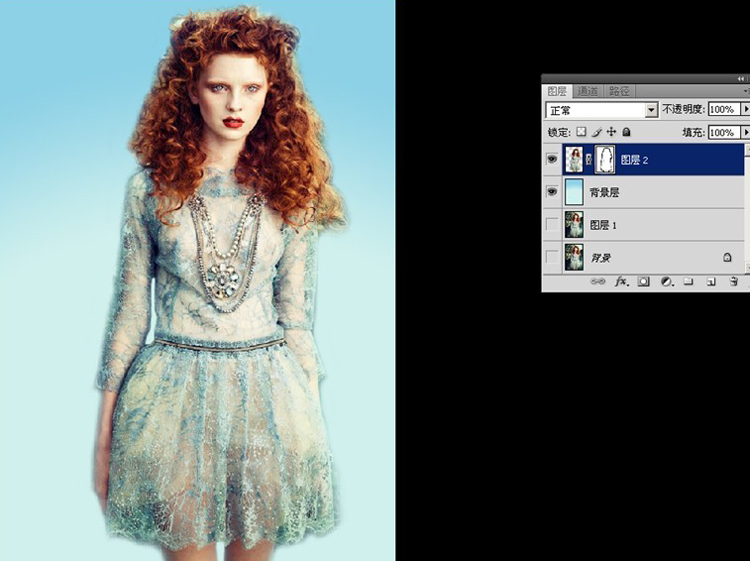
Step 5:修整人物邊緣
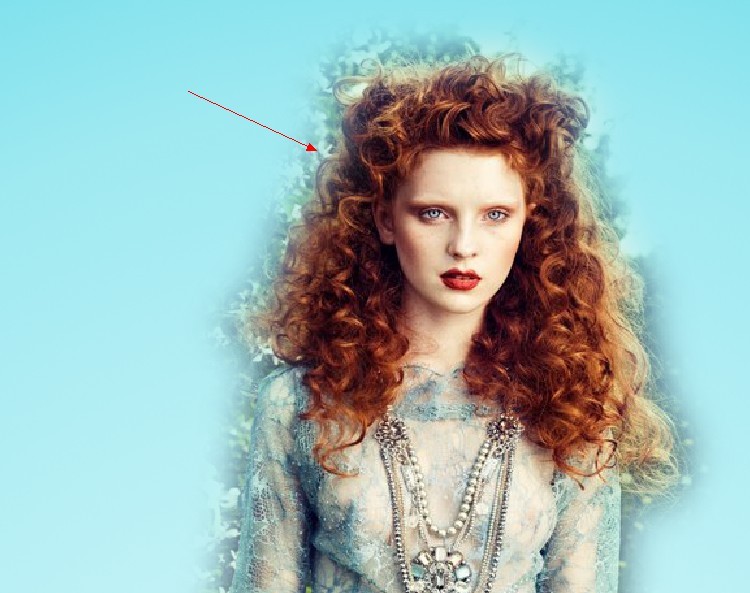
放大發現模特邊緣未處理乾淨,需對該圖層進一步精修。
Step 6:使用蒙版修飾邊緣
建立圖層蒙版,對人物邊緣細緻修飾。
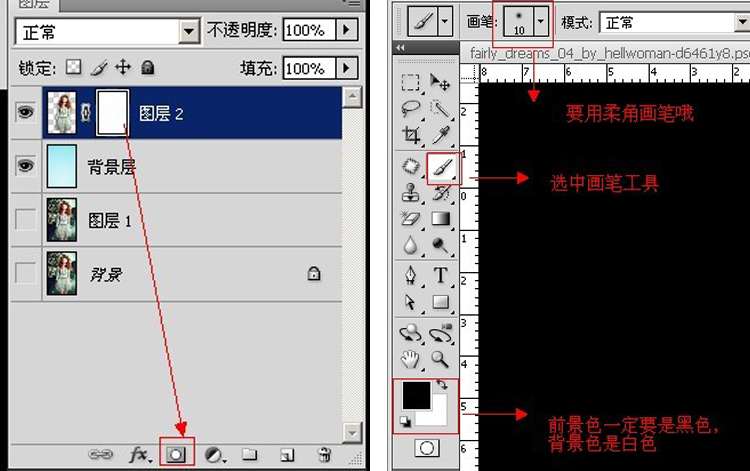
修整後效果:
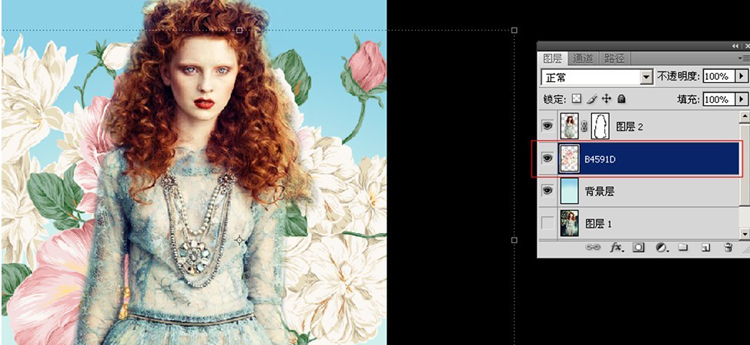
Step 7:添加花朵素材
為畫面增添生動與復古氣息,引入花朵素材圖層置於人像下方。
Step 8:添加復古裝飾元素
若覺得不夠豐富,可增加圖形與復古素材堆疊創作。如用三角形為模特戴帽子增添趣味。
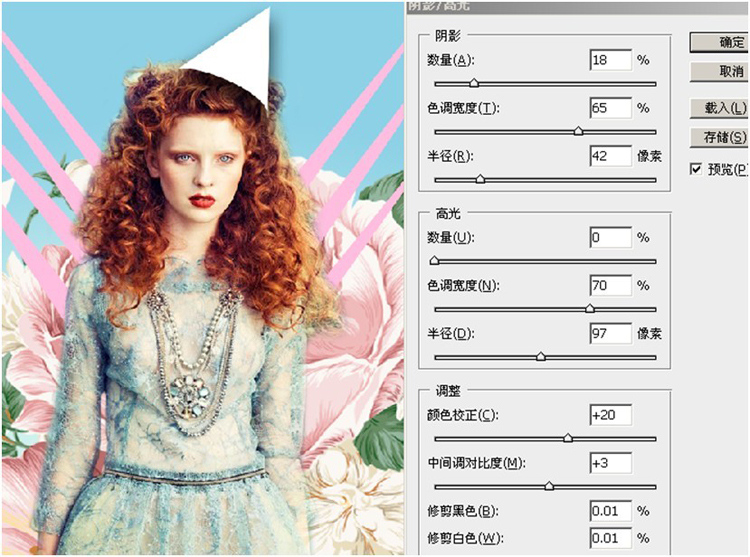
Step 9:調整色彩與色調
對模特微調使整體色調和諧統一。先調整陰影高光,再進行可選顏色調整。
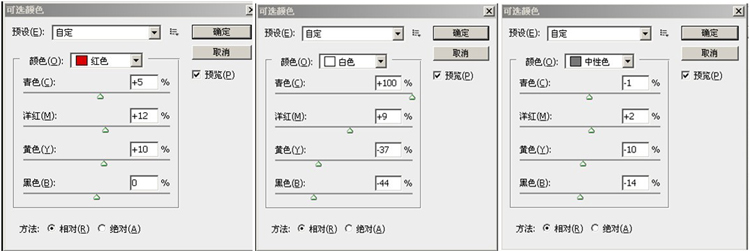
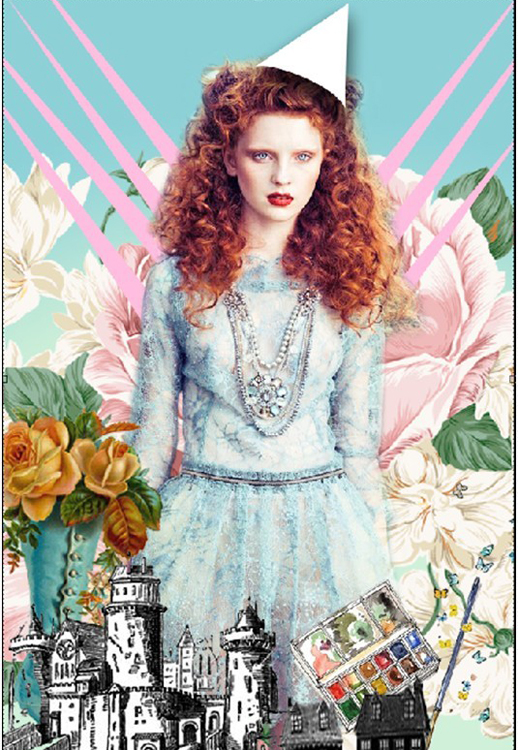
調整完成最終效果:
最後加上合適字體設計,作品正式完成!
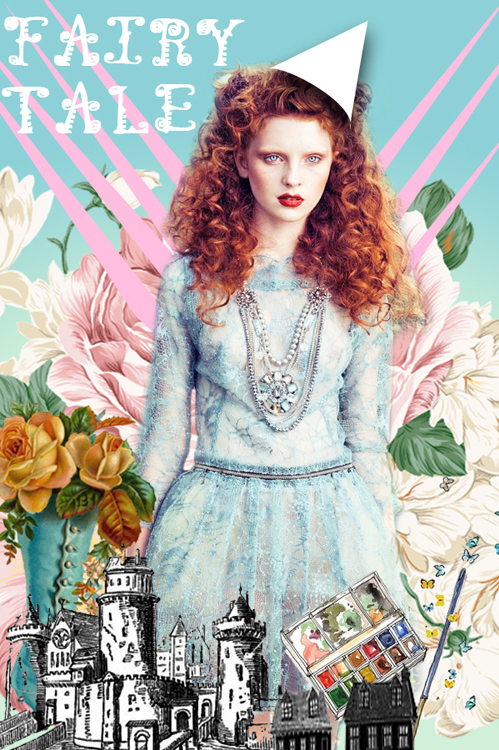
大家有沒有動心想嘗試?發揮創意,趕緊動手操作吧!
推薦文章
- PS打造電影感文藝風人像:清新氛圍後製全攻略
- PS模糊照片搶救指南:三階段銳化+磨皮美白讓廢片起死回生
- PS人像妝容修圖雙曲線光影重塑:觀察組建立→黑白觀察層→疊加觀察層→雙曲線明暗雕…
- 雪景人像後期:調出清透冬日氣息的調色實戰
- PS 復刻切·格瓦拉經典肖像風格:閾值+調色刀+紋理疊加
- PS 打造暖色樹林婚片:從綠色原片到唯美橙黃的 9 步標準化流程
- Photoshop 時尚潮流人物插畫:素材裝飾與版面佈局實戰
- Photoshop 人像祛斑美白修圖:濾色提亮+色彩範圍高光選區+高斯模糊磨皮+…
- Photoshop快速去除人物陰影:抠圖分離+蒙版擦除+位移背景覆蓋
- PS濾鏡打造立體金屬字:鏡頭光暈+斜面浮雕+徑向模糊陰影
copyright © 萬盛學電腦網 all rights reserved