您现在的位置: 萬盛學電腦網 >> 軟體知識 > >> 影像處理 >> Photoshop 教學 >> Photoshop 影像處理
Photoshop 打造閃亮唇彩效果:讓雙唇水潤立體、光澤感十足
閃亮唇彩關鍵在於「高光形狀、色彩飽和度、邊緣漸變」。本教學提供 7 步驟圖解,從唇部選區、基底色鋪設、高光繪製、漸層蒙版柔化到最終色調統一,教你為人像添加極具質感的鏡面唇彩。

▲ 原圖:唇色平淡、無光澤

▲ 最終效果:水潤飽滿、高光立體
7 步驟製作要點
- 磁性套索選取唇部 → 羽化 2~3 px → Ctrl+J 複製唇部圖層。
- 新增「色彩平衡」調整層賦予基底唇色(紅/品紅增強)。
- 新圖層「疊加」模式,白色柔邊畫筆繪製高光區(唇珠、下唇中央、唇峰)。
- 高斯模糊柔化高光邊緣,蒙版控制範圍。
- 新圖層「柔光」模式,高飽和度色彩掃過唇體,增強濕潤感。
- 減淡/加深工具微調高光陰影立體度。
- 整體色相/飽和度統一膚色與唇色溫度。


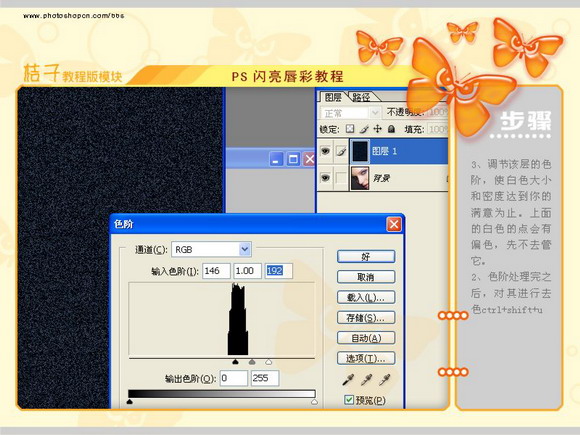
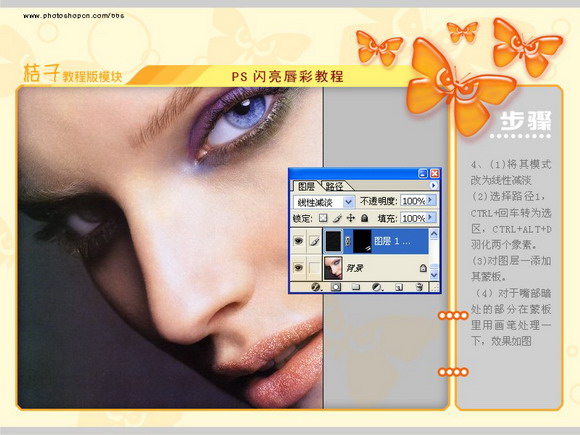
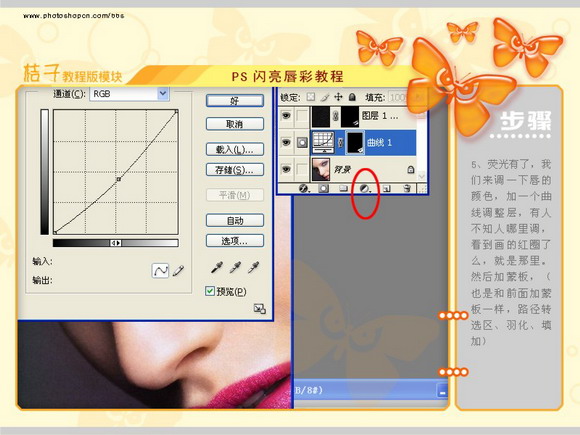

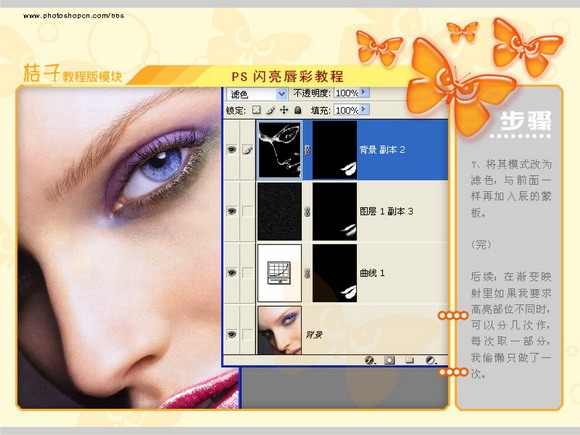
▲ 7 步驟關鍵截圖
小技巧:高光形狀參考真實唇彩反光照片,呈弧形/三角形而非圓點。更多彩妝修圖教學,歡迎加入三聯 PS 群(182958314)。
copyright © 萬盛學電腦網 all rights reserved