您现在的位置: 萬盛學電腦網 >> 軟體知識 > >> 影像處理 >> Photoshop 教學 >> Photoshop 影像處理
Photoshop 圖案填充圖層打造懷舊發黃老照片質感
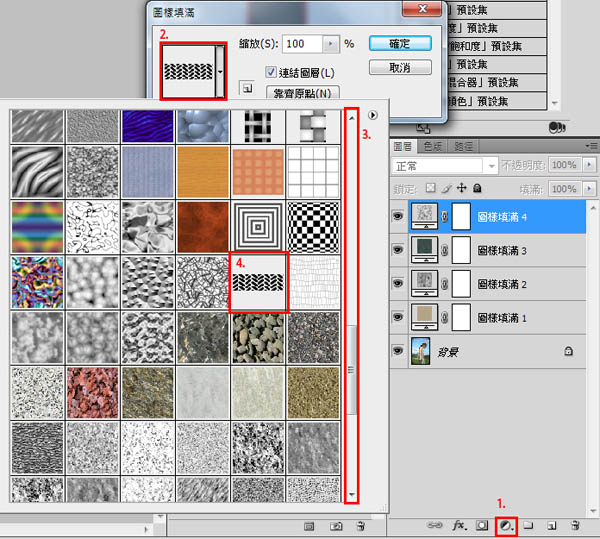
想讓數位照片秒變年代感十足的舊相片?善用 PS 圖案填充圖層疊加多層材質,配合混合模式與不透明度微調,無需外掛素材即可快速營造發黃、磨損、紙張紋理等懷舊質感。本教學完整拆解 12 步驟合成邏輯。


核心圖層堆疊邏輯(自下而上)
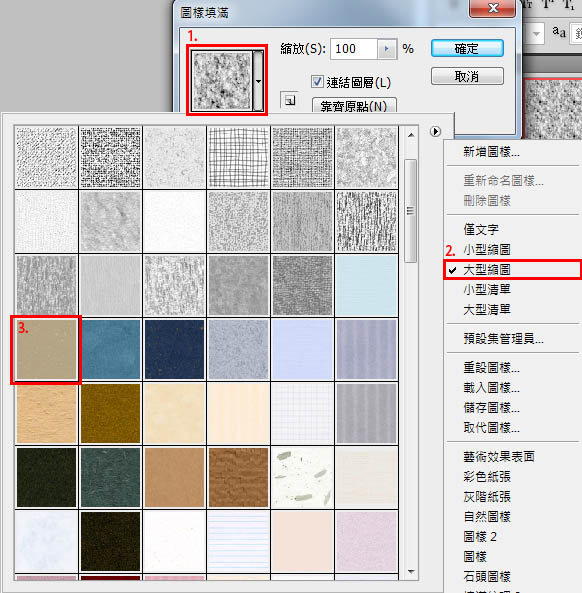
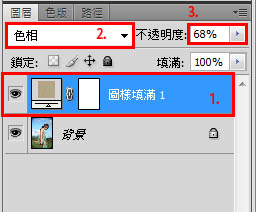
- 基底色調: 圖案填充 → 選擇適合紋理 → 混合模式「色相」不透明度 68%,保留原圖色彩微透出。
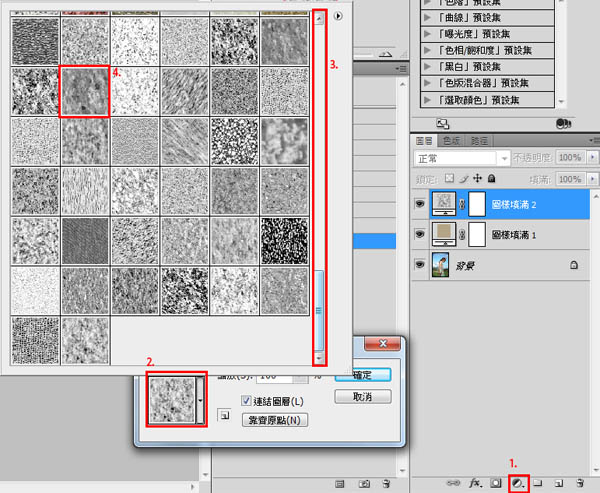
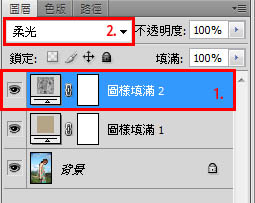
- 材質疊加組(均為柔光模式):
— 灰泥4(不透明度 100%)
— 濾色纖維紙(不透明度 50%)
— 魚骨型2(縮放 25%,不透明度 100%)
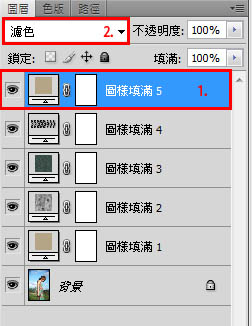
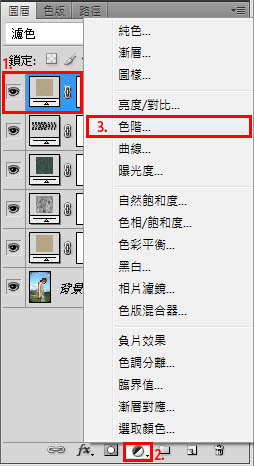
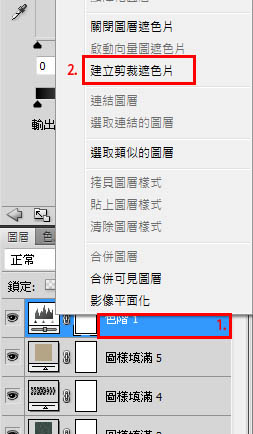
多層柔光疊加構建豐富紙張纖維與磨損質感。 - 斑點亮點層: 圖案「帶有白色斑點的米黃色紙」 → 混合模式「濾色」 → 剪貼「色階」調整圖層(暗部 164、亮部 238)精準控制斑點亮度與對比,模擬老照片氧化斑與高光殘留。







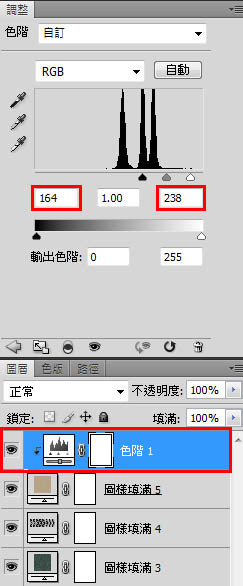
關鍵技巧總結
- 所有圖案填充圖層均為非破壞編輯,隨時可回調參數。
- 「色相」模式借色不借亮,「柔光」疊加質感不死白,「濾色」保留亮點去陰影。
- 剪貼蒙版限制調整範圍,實現局部精準控制。
幾個內建圖案、幾種混合模式,輕松穿越時空質感!
- 上一篇軟件知識: Photoshop 內建圖樣實戰:為照片注入豐富質感與色彩層次
- 下一篇軟件知識: Photoshop 打造火影忍者寫輪眼:美女人像精修與特效瞳孔合成全教學
推薦文章
- Photoshop老照片效果製作:從素材疊加到顆粒質感的懷舊質感教學
- PS 一鍵出素描:去色 → 反相 → 顏色減淡 → 最小值濾鏡,還原線稿設計圖
- PS 深色膚色質感增強:從濾色基礎到高反差保留的專業修圖流程
- 糖水片調色簡易教學:透明膠片模擬飲料色澤的實用技法
- PS濾鏡打造復古老照片質感:從現代照片到歲月痕跡的完整教學
- PS+SAI 聯動打造時尚美女手繪風:從調色底圖到噴槍逐片繪髮的雙軟體協作流程
- PS人像磨皮美白全流程:雙層高斯蒙版+色相飽和度紅調+濾色提亮+高光填白
- Photoshop 製作臉部打散特效:自定義圖案填充+變形+圖層樣式+3D立體碎…
- Photoshop 打造唯美青藍湖景人像:從色調轉換到霧化暗角的完整工作流
- 計算與通道混合磨皮美白:高精度無損修圖完整流程
copyright © 萬盛學電腦網 all rights reserved