您现在的位置: 萬盛學電腦網 >> 軟體知識 > >> 影像處理 >> Photoshop 教學 >> Photoshop 影像處理
PS 打造性感迷人光線效果教學
善用光線能為人像攝影增添戲劇張力與性感氛圍。本教學將示範如何在 Photoshop 中從零建立或增強照片中的性感光線,包含體積光、輪廓光與創意光斑的製作技巧。
效果預覽
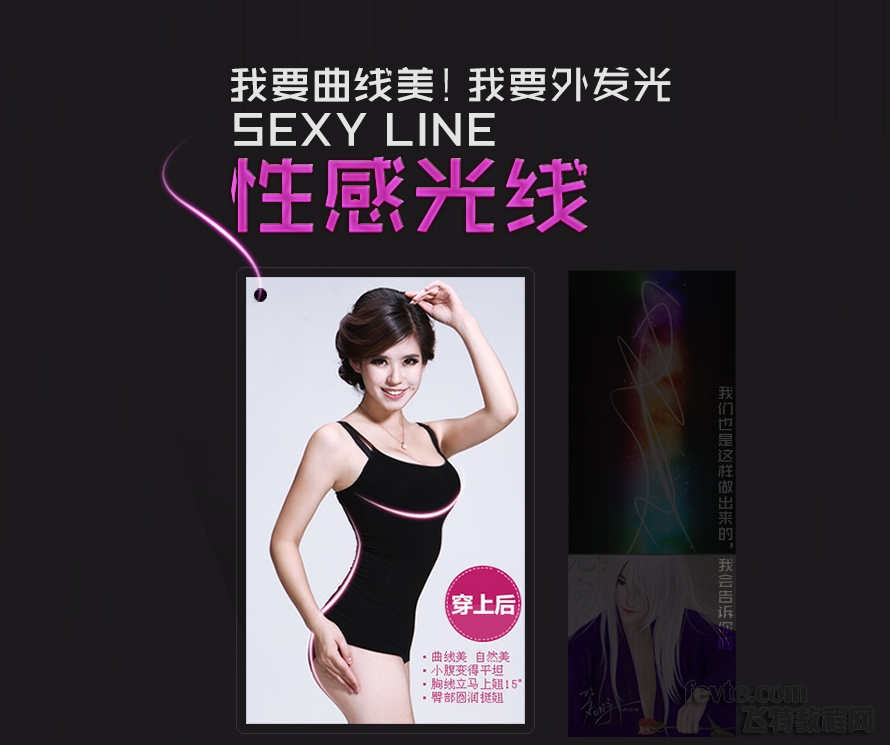
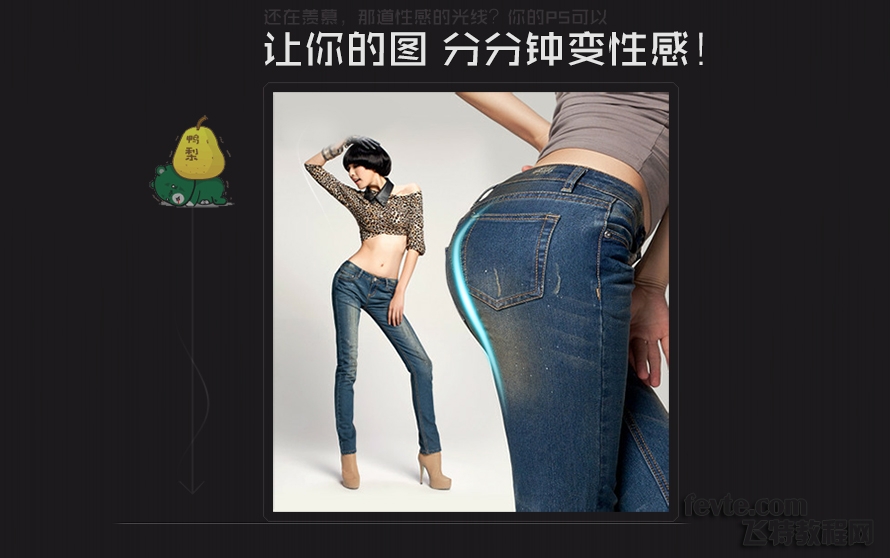

核心製作技法
方法一:光譜濾鏡模擬體積光
- 新建圖層填滿黑色,執行「濾鏡 > 渲染 > 光譜濾鏡」,選擇「聚光燈」類型,調整光心位置至主體邊緣。
- 將圖層混合模式改為「螢幕」或「線性減淡(添加)」,不透明度調至 30-50%。
- 添加圖層蒙版,用黑色筆刷擦除遮擋主體的光線區域,保留邊緣輪廓光。
方法二:筆刷繪製創意光斑
- 下載或自製「光斑/光束筆刷」,新建圖層模式設「螢幕」。
- 前景色設為暖橙或冷藍,在主體周圍點繪光斑,模擬燈光灑落感。
- 使用「自由變換」(Ctrl+T)拉伸、旋轉光斑形狀,配合高斯模糊柔化邊緣。
方法三:曲線/色階塑造戲劇光影
- 新建「曲線」調整圖層,壓暗整體畫面(下拉曲線中段)。
- 在曲線蒙版上用白色筆刷繪製亮部區域(如臉側、肩部),營造低調光影氛圍。
- 再建一個曲線提亮高光,蒙版反向操作,強化明暗對比。
進階技巧:體積光(Tyndall Effect)
- 新建圖層,用「多邊形套索工具」勾選光束形狀,填滿白色/暖色。
- 執行「濾鏡 > 模糊 > 動態模糊」,角度與光源一致,距離 200-500 像素。
- 圖層模式改「疊加」或「柔光」,不透明度 20-40%,添加蒙版漸隱光束尾端。
實戰建議
- 光線方向必須符合畫面原有光源邏輯,否則會顯得假。
- 善用「圖層樣式 > 外發光」為光斑增加柔和暈散。
- 疊加多層不同模式、不透明度的光效圖層,豐富光影層次。
- 最後用「相機原始濾鏡」統一色調與對比,融合光效與原片。
- 上一篇軟件知識: Photoshop 偏暗人像美白加妝全攻略
- 下一篇軟件知識: Photoshop 調出人像高光妝面細膩質感教學
推薦文章
- PS打造外景美女「氧氣感」:Lr調色+Ps修飾細節、光影塑形、液化修身
- Photoshop妝容人像皮膚質感修復:PatternMaker圖案生成器重建毛…
- 淘寶美工自行車修圖實戰:從原片到精品主圖
- PS一分鐘鉛筆畫特效:去色+反相+線性減淡+最小值濾鏡
- PS 透明人效果製作:通道抠圖、塑料包裝、水波疊加、圖層樣式立體感全解析
- PS 高低頻磨皮完全指南:保留皮膚紋理、毛孔、質感的專業級修圖法
- PS 直方圖導向膚色美白:色階精準調整實戰教學
- Photoshop + Lightroom 打造高飽和風格人像後期調色全攻略
- PS調出通透乾淨膚色 獨家色彩組合公式大公開
- PS 製作電影膠片寬幅畫幅教程:從三層修圖到 Lab 曲線調青
copyright © 萬盛學電腦網 all rights reserved