萬盛學電腦網 >> 圖文處理 >> Photoshop教程 >> ps圖片處理 >> PhotoShop給室內人像磨皮調色詳細教程
PhotoShop給室內人像磨皮調色詳細教程
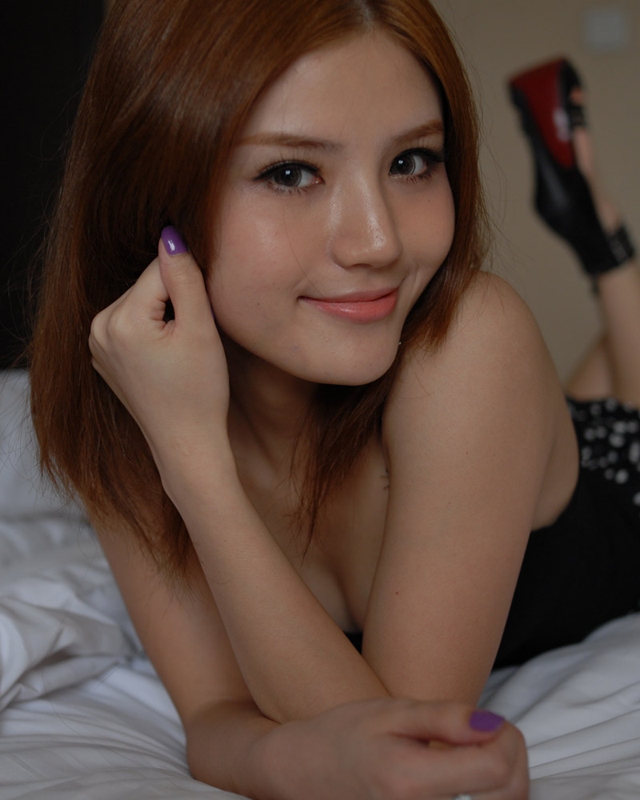
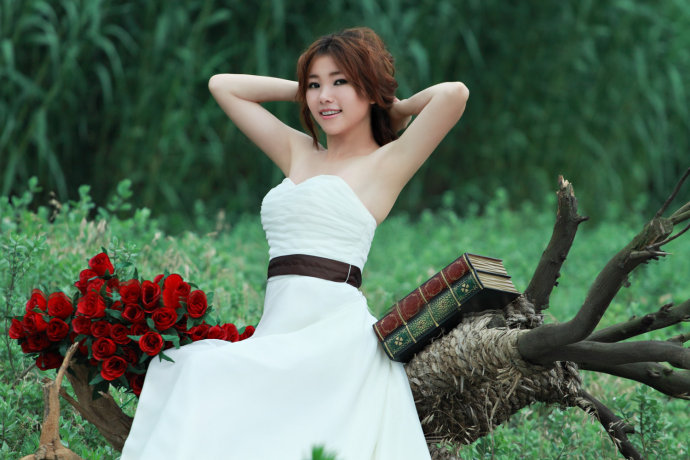
PS教程原圖(來自蜂鳥論壇)
效果圖
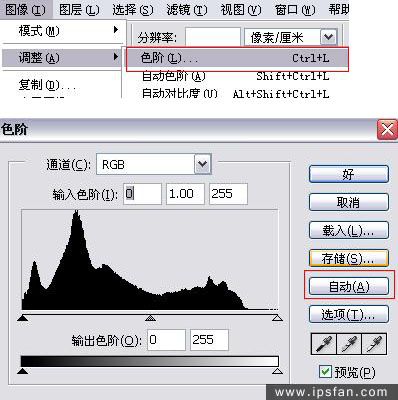
1、打開原圖,復制一層,建一個色階調整層,糾正圖片的明暗。
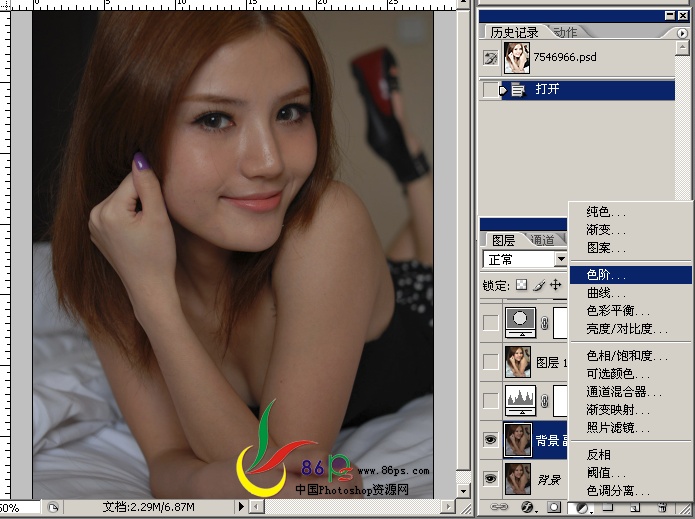
參數如下:
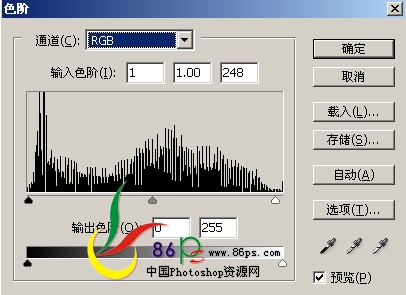
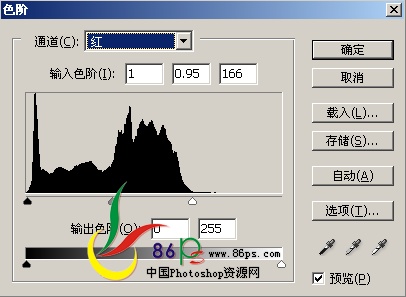
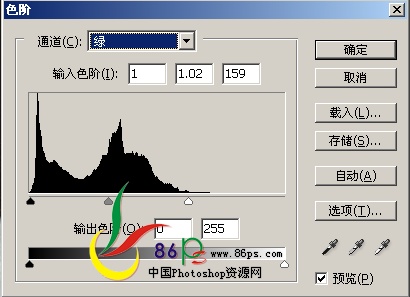
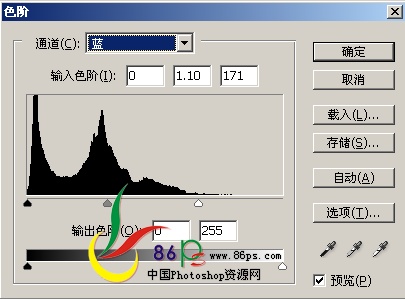
得到效果如下:
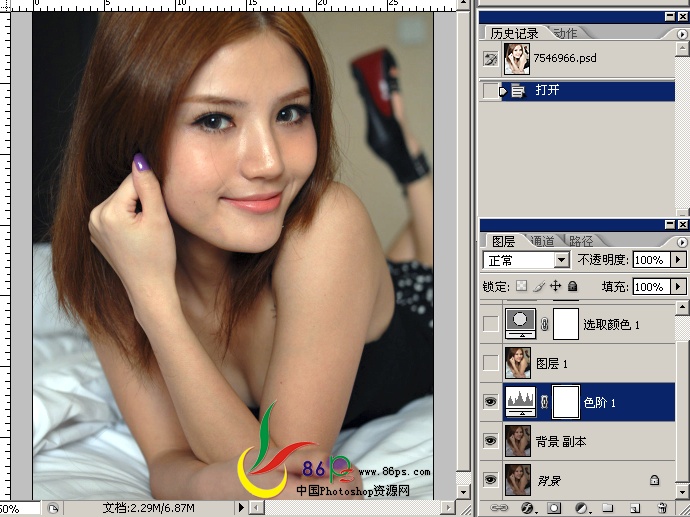
2、按Ctrl+Shift+Alt+E蓋印圖層,用Portrairure濾鏡給人物磨皮。
Portrairure濾鏡下載地址:http://www.86ps.com/Soft/Plug-Ins/3270.html
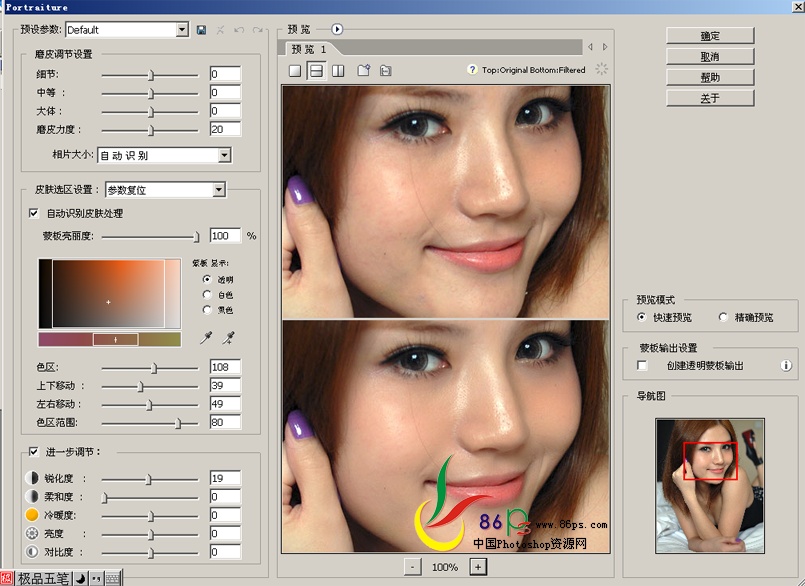
磨皮後效果如下:
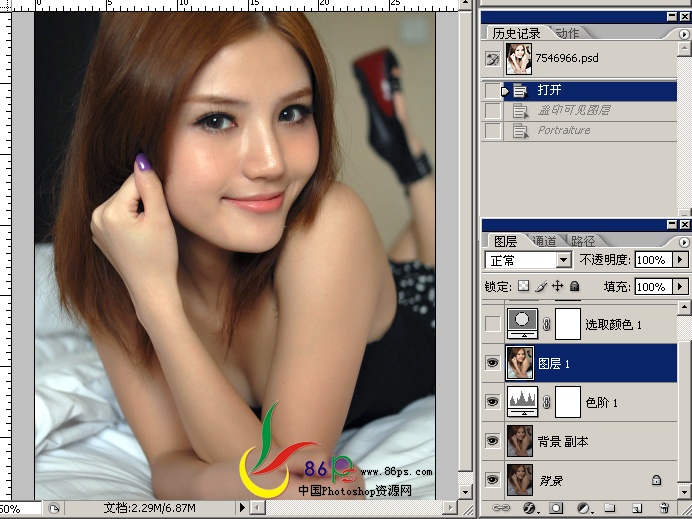
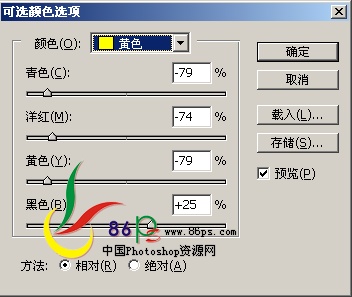
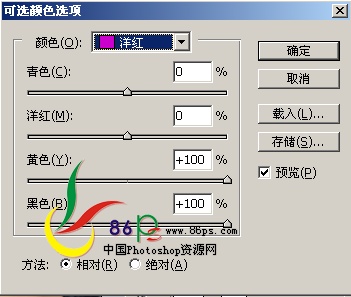
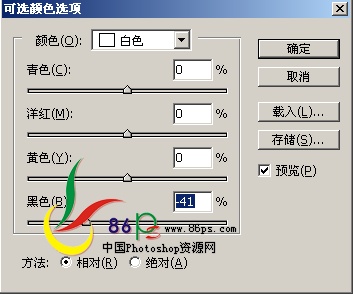
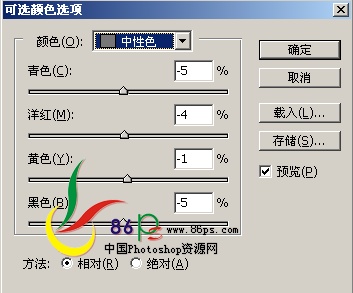
3、像第一步一樣,建可選顏色調整層,參數如下:
紅色和黃色調整人物的膚色及其它有紅和黃色的地方
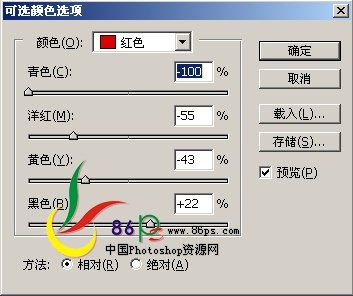
洋紅:(指甲)
白色:(高光)
中性色:(整體)
得到效果如下:
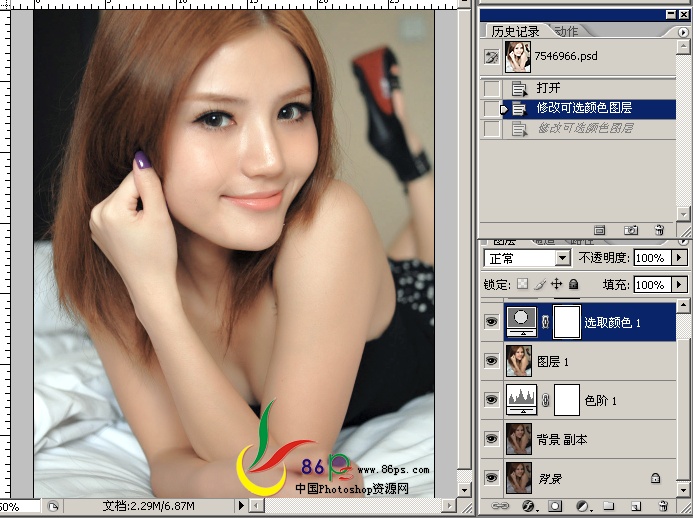
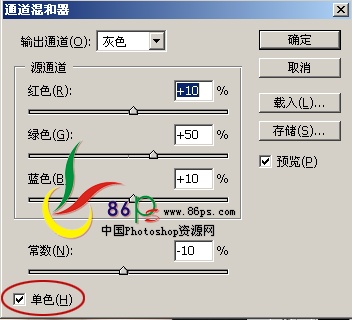
4、建通道混合器調整層,勾選灰色,參數如下:
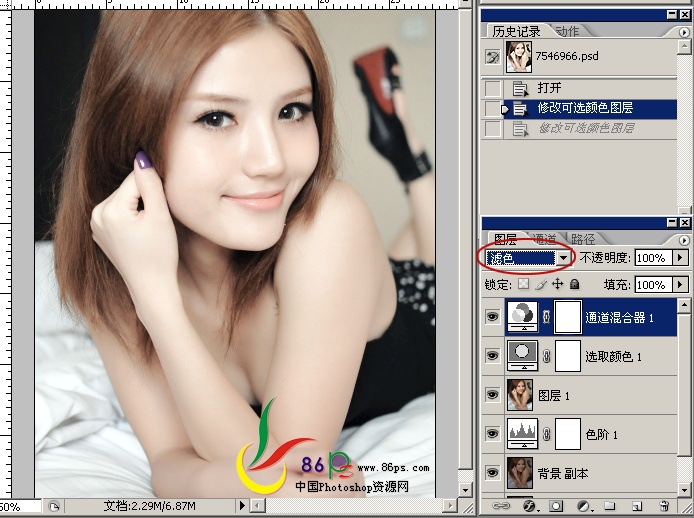
將通道混合器的圖層模式設為濾色,得到效果如下:
5、按Ctrl+Shift+Alt+E蓋印圖層,點擊歷史記錄面板下第二個按鈕建一個快照,用工具將臉上的那根頭發修去,圖章或
其它方法都行,我這裡用修補工具;
將圖片放大,這樣修得精確點。把頭發的地方勾出來,選區不要選得太大,點住選區拖到旁邊相近的皮膚上,這樣反復
一節一點的修,並不斷將圖片縮小到100%查看效果,如果修得不好就點擊快照1,回到那一步重新開始修,這就是快照的作用。
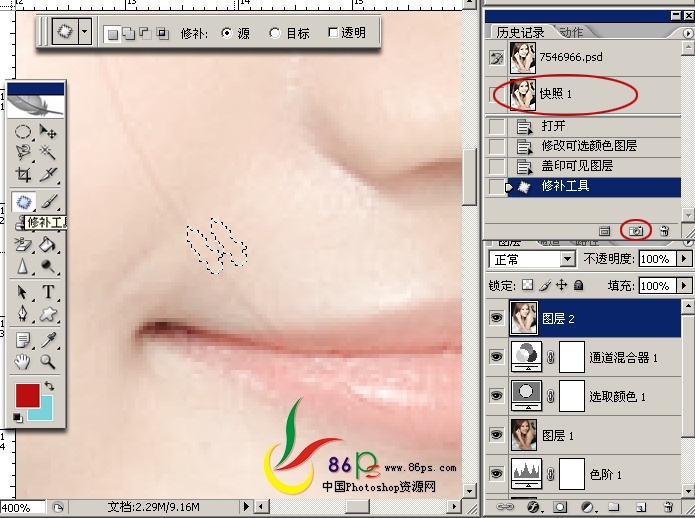
我修完的效果:
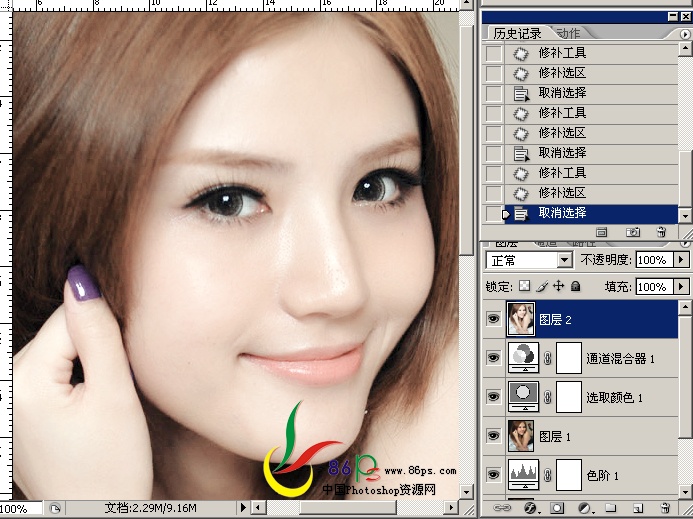
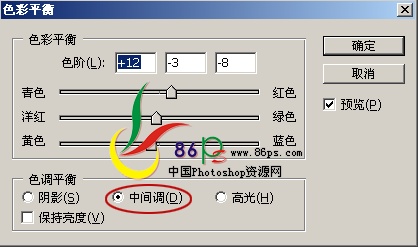
6、這時候再看圖片的顏色,有點偏青偏冷,建一個色彩平衡層,加點紅、洋紅和黃色。
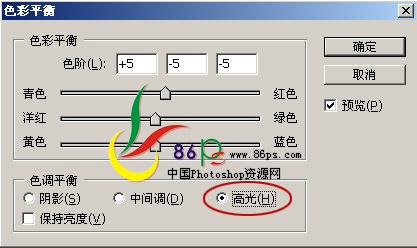
高光也調一下。
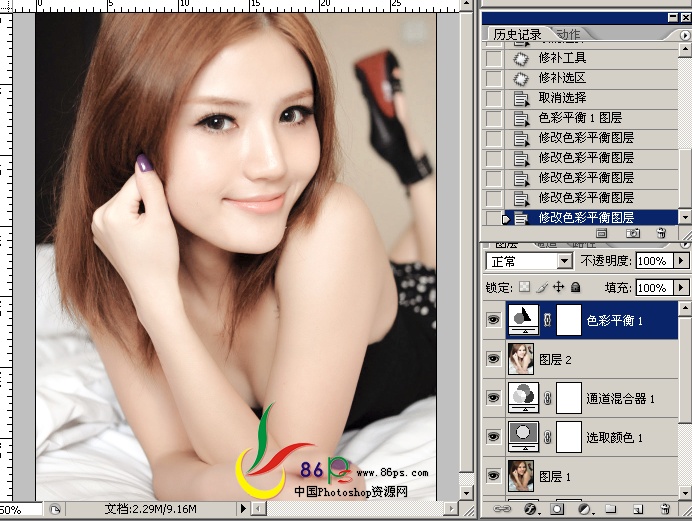
得到效果如下:
7、再次蓋印圖層,最後用Noiseware濾鏡給圖片祛噪銳化,完成最終效果!
Noiseware濾鏡下載地址:http://www.86ps.com/Soft/Plug-Ins/3522.html
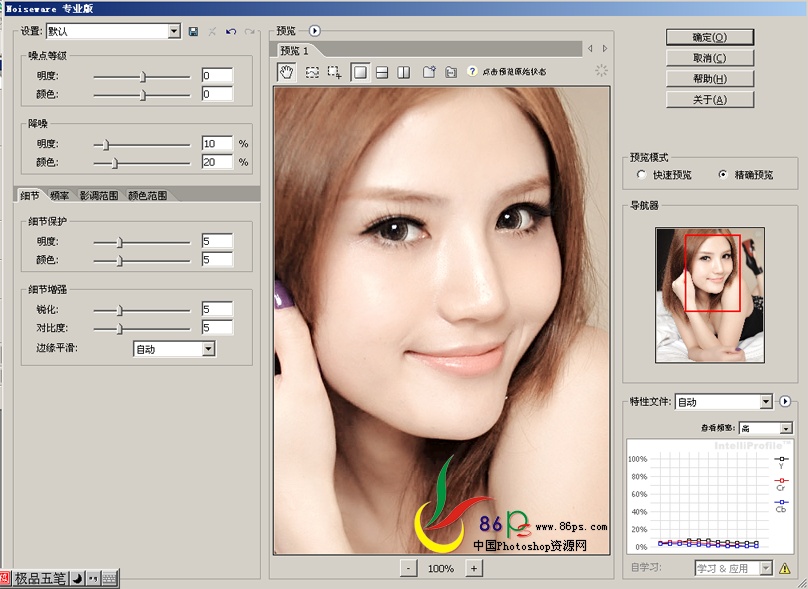
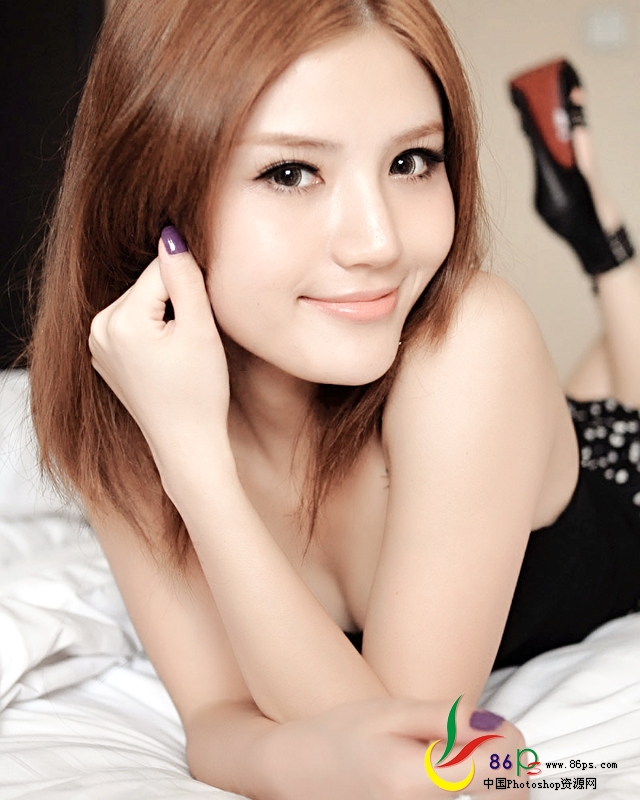
最終效果圖:
- 上一頁:PS怎麼制作台歷
- 下一頁:PhotoShop修復寶寶老照片的劃痕和斑點
ps圖片處理排行
軟件知識推薦
相關文章
copyright © 萬盛學電腦網 all rights reserved