您现在的位置: 萬盛學電腦網 >> 軟體知識 > >> 影像處理 >> Photoshop 教學 >> Photoshop 影像處理
Lightroom 4.2 鏡頭校正功能:一鍵修復變形與暗角,支援主流鏡頭庫
為什麼需要鏡頭校正?
光線通過多組鏡片折射,必然產生 幾何變形(桶狀/枕狀)與 邊角失光(暗角)。廣角端常見桶狀變形(直線外凸),望遠端常見枕狀變形(直線內凹);大光圈/廣角鏡頭全開光圈時暗角最明顯。這些光學缺陷會破壞畫面線條直度與曝光均勻度。

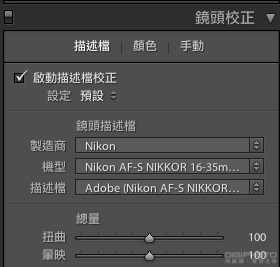


Lightroom 4.2 鏡頭校正面板操作
1. 自動識別與配置文件
- 開啟 LR 4.2 開發模組,右側面板展開「鏡頭校正」。
- RAW 格式照片:LR 自動讀取 EXIF 鏡頭信息,匹配內建配置文件,自動勾選「啟用配置文件修正」與「移除色差」,一鍵完成變形與暗角修正,效果最佳。
- JPEG 格式:需手動選擇廠牌/型號,支援鏡頭庫較少,建議攝影前期拍攝 RAW。

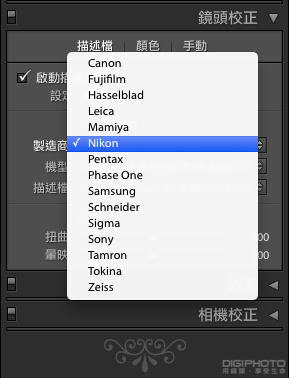
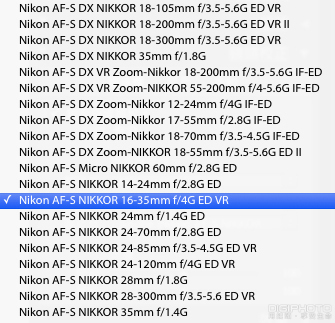

2. 手動微調滑桿
自動校正後,仍可用「手動」分頁微調:
• 變形:正值修正桶狀、負值修正枕狀。
• 暗角量值:正值提亮邊角、負值加深暗角(創意用途)。
• 暗角中點:控制暗角過渡範圍。
• 縮放:修正後畫面邊緣可能留白,調整縮放填滿畫布。
實拍對比案例
器材:Nikon D600 + AF-S 16-35mm f/4G ED VR / AF-S 24-85mm f/3.5-4.5G ED VR,關閉相機內建校正,LR 4.2 後製校正。


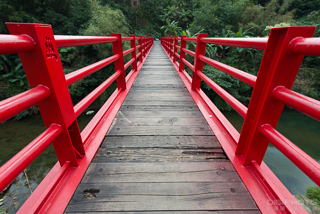

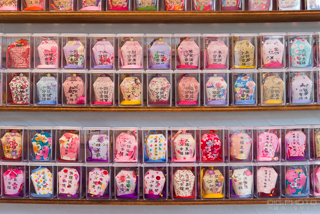
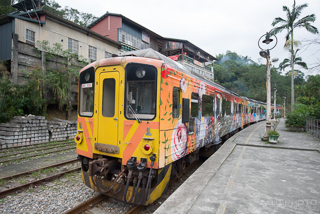

關鍵觀察點
- 建築/地平線直線度恢復。
- 畫面四角亮度均勻化。
- 邊緣解析力提升(變形校正伴隨插值,中心銳度微損,邊緣受益大)。
- RAW 文件容錯率高,JPEG 修正幅度受限。
總結
Lightroom 4.2 鏡頭校正功能將專業光學修正門檻降至零:拍 RAW、開啟面板、勾選自動、微調滑桿,即可獲得幾何正確、曝光均勻的高質量底片,是後製流程中不可或缺的「第一步」。
推薦文章
- 大師級質感人像後期:從奧巴馬照片解構「顆粒、光澤、金屬感」打造邏輯
- Photoshop 消除淘寶商品照片陰影:打造專業懸浮倒影效果
- PS 變形工具惡搞攝影師:幾分鐘做出誇張扭曲趣圖,開心解壓
- Photoshop 雕塑轉真人:石膏質感轉逼真膚色實戰教學
- Photoshop打造暗調中性紅褐色鐵軌人像教程
- Photoshop 照片轉歐美波普風格教程:13 層調整圖層堆疊實戰
- Photoshop 打造朦朧質感照片效果教學
- Photoshop 油畫風格照片轉化:木刻濾鏡與中間值濾鏡的經典組合
- PS商業級全身時裝修圖:修補/仿製/磁性套索三大工具協同實戰
- PS 打造甜美粉紅褐調人像:從暗黃綠到夢幻粉調的 12 步色彩重組
copyright © 萬盛學電腦網 all rights reserved