您现在的位置: 萬盛學電腦網 >> 軟體知識 > >> 影像處理 >> Photoshop 教學 >> Photoshop 影像處理
Photoshop 3 分鐘極速磨皮術:歷史記錄畫筆替代蒙版的天才工作流
痛點直擊
傳統磨皮:高斯模糊 + 蒙版 + 透明度調節,步驟繁瑣、邊緣難處理、新手極易「磨成塑膠臉」。本教學創新採用歷史記錄畫筆替代蒙版,3 分鐘看懂、1 分鐘操作,徹底解決磨皮痛點。
原圖與最終效果

▲ 原圖 vs 最終效果對比
極速 7 步驟工作流
步驟 1:複製圖層 + 濾色提亮 (Ctrl+J)
複製背景圖層 → 混合模式「濾色」 → 調整不透明度提亮整體 → Ctrl+E 向下合併。本質:建立高亮基礎版本。


步驟 2:高斯模糊磨皮層 (濾鏡 > 模糊 > 高斯模糊)
半徑參考:雀斑多 7-10px、膚質好 3-4px。本質:建立模糊版本。

步驟 3:新建快照——核心關鍵
歷史記錄面板 → 右鍵剛才的「高斯模糊」步驟 → 「新建快照」→ 命名「磨皮源」。本質:將模糊版本存入歷史記錄緩衝區,作為畫筆來源。

步驟 4:回退到合併後狀態
歷史記錄面板點擊「向下合併」步驟(或拖拽滑塊),畫面回到步驟 1 合併後的清晰狀態。本質:恢復清晰版本為畫布,準備局部塗抹。


步驟 5:歷史記錄畫筆局部塗抹——唯一需動手步驟
- 工具列選「歷史記錄畫筆工具」(Y 鍵循環切換)
- 畫筆大小適中、硬度 0%、不透明度 30-50%
- 在皮膚區域塗抹,不塗五官、髮絲、衣物邊緣
原理揭秘: 歷史記錄畫筆從「磨皮源」快照讀取像素,塗抹到當前清晰圖層。塗抹區域 = 蒙版白區,不透明度 = 蒙版灰度。比蒙版更直觀、更快、更自然!

步驟 6:LAB 模式銳化還原細節
影像 > 模式 > LAB 色彩 → 選中「明度」通道 → 濾鏡 > 銳化 > USM 銳化(量值 50-100%,半徑 1-2px、門檻 0-3)→ 回 RGB 模式。只銳化明度通道不產生色彩噪點,完美還原毛孔、睫毛細節。
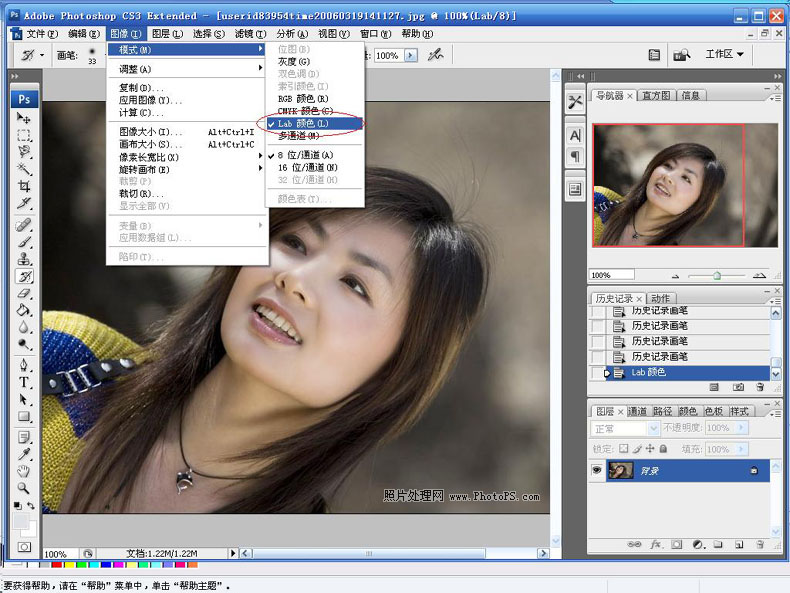
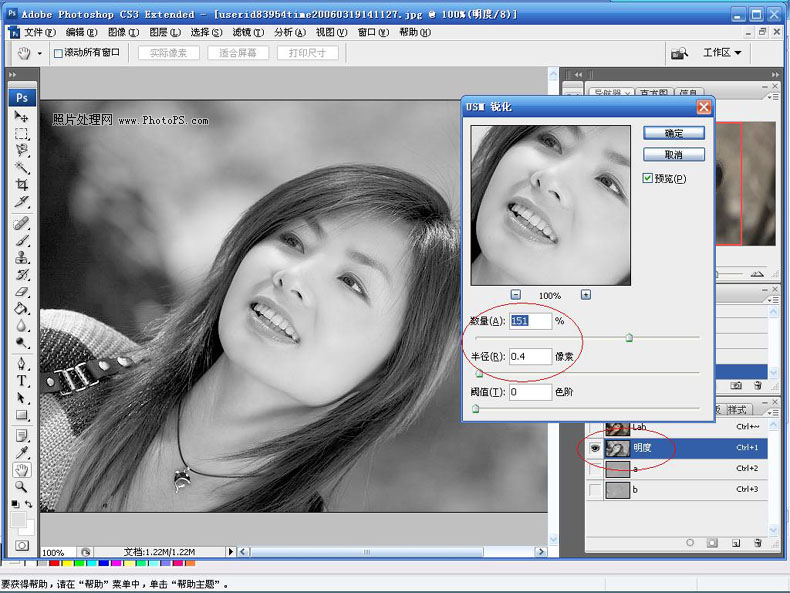
最終對比

為什麼這比蒙版強?
| 傳統蒙版流程 | 歷史記錄畫筆流程 |
|---|---|
| 建立蒙版 → 黑白畫筆塗蒙版 → 調整蒙版密度/羽化 → 反覆切換圖層/蒙版視圖 | 直接在畫面上塗抹 → 所見即所得 → 不透明度即強度 → 一氣呵成 |
| 邊緣過渡需反復調整蒙版羽化 | 軟邊畫筆天然過渡,壓感板更完美 |
| 需管理多圖層結構 | 單圖層完成,歷史面板自動管理狀態 |
| 新手易產生「邊緣暈圈」、「蒙版殘留」 | 邊緣自然度極高,幾乎零失誤 |
避坑指南
- ❌ 高斯模糊半徑過大 → ✅ 寧小勿大,配合不透明度疊加
- ❌ 歷史畫筆不透明度過高 → ✅ 30-50% 分多次疊加,可控性強
- ❌ 塗抹到眼睛/嘴唇/髮絲 → ✅ 這些區域嚴禁塗抹,保持銳利
- ❌ 忘記 LAB 銳化 → ✅ 必做步驟,否則細節永久損失
- ❌ 歷史記錄狀態搞錯 → ✅ 快照源=模糊態,當前態=清晰態,別搞反
延伸應用
- 同法可做:局部美白、局部瘦臉(配合變形)、局部增濕潤色
- 批量處理:將步驟 1-4 錄製為動作,步驟 5 人工塗抹,步驟 6 動作化
- 視頻逐幀磨皮:導出幀序列 → 批次處理 → 導入視頻
「最高級的技術,是讓操作感覺像在畫畫,而不是在做參數。」
- 上一篇軟件知識: Photoshop 精密構建馬賽克拼圖效果:參考線定位與圖層樣式立體化全流程
- 下一篇軟件知識: Photoshop 去除雙下巴實戰:液化+蒙版+暗部重塑三重保障
推薦文章
- PS 化妝品瓶精修實戰:材質分離扣圖、圓柱光影規律、圖層拆分命名、固有色填充、中…
- PS 打造夢幻古典手繪風格壁紙:素材融合+水彩質感+氛圍營造
- Photoshop 潑墨中國風畫卷特效:傳統水墨美學的數位重構教學
- Photoshop 新手必學:液化濾鏡打造優雅輕盈潑墨文字特效
- Photoshop 版畫風格肖像:木刻質感與色彩分離藝術轉化教程
- Photoshop 水中倒影合成:丹頂鶴倒影與水波紋實戰
- Photoshop 製作臉部打散特效:自定義圖案填充+變形+圖層樣式+3D立體碎…
- Photoshop 打造唯美紫褐色人像調色教學:從暗部到高光的完美色調轉換
- PS 室內人像轉柔美暖色油畫風格:三階段十五步從色調奠基到筆觸質感
- Photoshop 電商服裝 T 恤精修標準化流程:從渣圖到高大上的商業級產品視…
copyright © 萬盛學電腦網 all rights reserved