您现在的位置: 萬盛學電腦網 >> 軟體知識 > >> 影像處理 >> Photoshop 教學 >> Photoshop 影像處理
Photoshop 修復眼睛反光/雜光完整教學:讓眼神清澈有神
拍攝人像時,閃光燈反射、環境光雜光導致眼睛出現高光斑、白斑,嚴重影響眼神傳達。本教學提供完整修復流程圖解,從選區精準提取、高光重建、瞳孔還原到眼白淨化,步步為營,讓眼睛重現清澈神采。
修復流程圖解
以下圖示展示關鍵步驟,實際操作請配合圖層面板、通道、筆刷工具靈活執行:
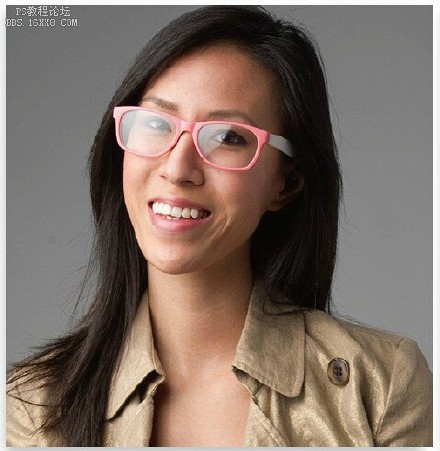

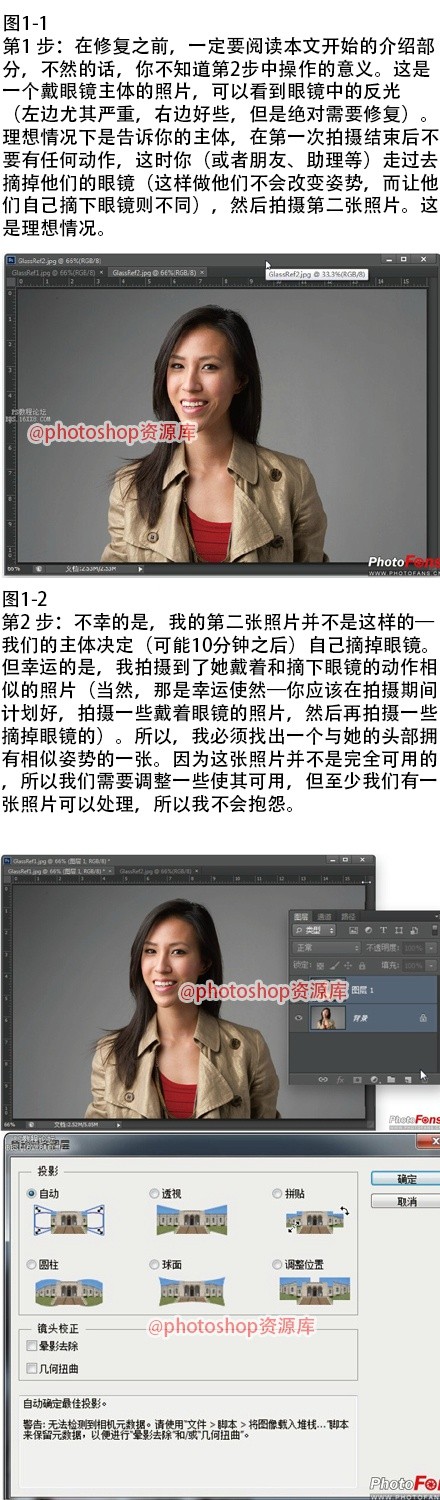
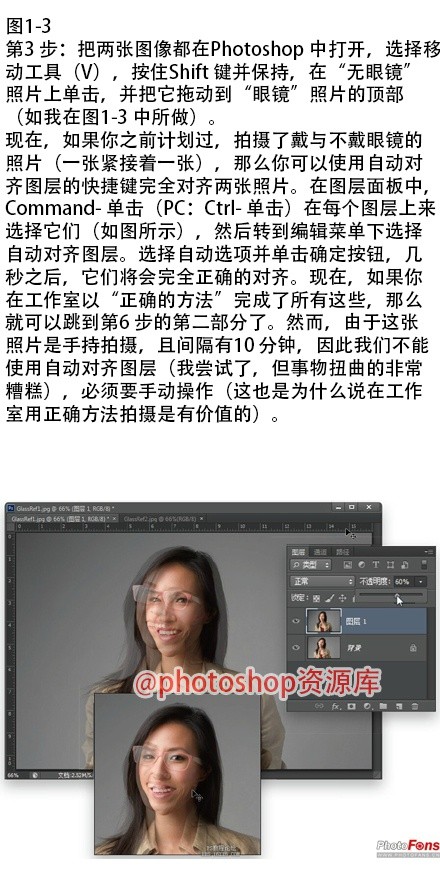


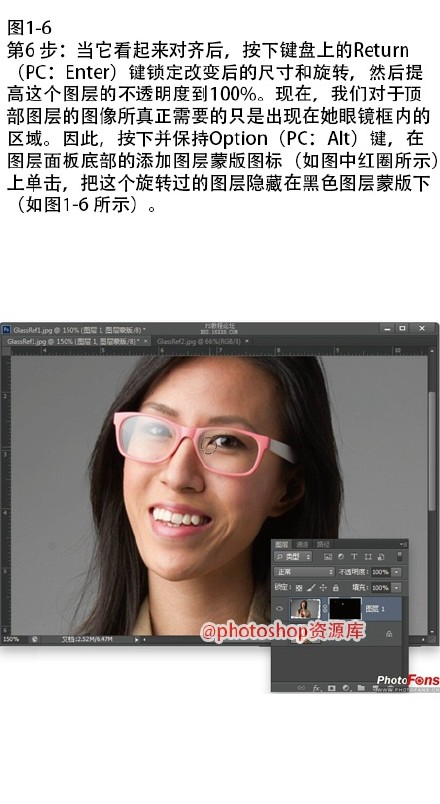

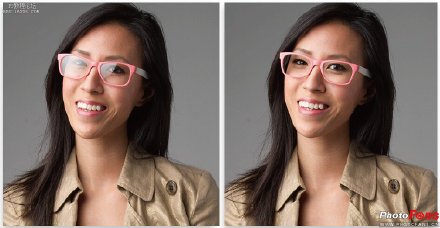
核心步驟文字版
- 複製背景圖層 (Ctrl+J) 保護原圖。
- 精準選取反光區:用橢圓選框/套索/筆刷在快速蒙版模式下選出高光雜光範圍,羽化 1-2px。
- 內容感知填充/修復筆刷:Shift+F5 內容感知填充,或用修復筆刷從鄰近乾淨眼球區域取樣修復。
- 重建自然高光:新建圖層 → 白色小硬筆刷 → 點繪 1-2 個微小高光點於瞳孔/虹膜邊緣合理位置(參考另一隻眼/光源邏輯) → 降低不透明度、高斯模糊微調融合。
- 還原瞳孔結構:若瞳孔被反光破壞,用筆刷/仿製圖章參考另一眼重繪瞳孔邊緣、紋理。
- 眼白淨化:新建圖層模式「顏色」/「柔光」 → 低流量筆刷吸取正常眼白色 → 塗抹發紅/發黃/雜色區域。
- 整體微調:曲線/色階微調眼部對比、亮度;銳化工具輕微銳化睫毛、虹膜紋理。
耐心與觀察是關鍵。眼睛是靈魂之窗,修復時務必保留自然濕潤感與神采,切勿過度修成「假眼」。多參考高質感人像眼部特寫,練就「眼神審美力」。
- 上一篇軟件知識: 解密林初寒風格:三大關鍵還原「陽光大氣」清新膠片感
- 下一篇軟件知識: 1 秒打造星空背景!Photoshop 雲彩濾鏡+雜色神技
推薦文章
- Photoshop 照片光線效果製作:徑向模糊疊加打造自然光暈
- Photoshop 打造個性時尚自拍照:磨皮五官精修與調色全流程
- Photoshop 打造唯美青藍湖景人像:從色調轉換到霧化暗角的完整工作流
- Photoshop 浪漫情侶照片調色:高斯模糊柔光、色相偏移、Topaz銳化、變…
- PS 打造暴風沙籠罩城市黑暗畫面:橡皮擦/畫筆動態筆刷溶解特效教程
- 拒絕濾鏡 APP:用 Camera Raw + PS 手動打造電影級畫面既視感
- PS 三步救活偏紅人像:曲線去紅、可選顏色淨膚、磨皮潤色
- Photoshop 模糊照片銳化還原細節:通道與濾鏡實戰教學
- 用 Photoshop 製作移軸攝影效果:讓真實場景變微縮模型
- PS 火焰燃燒人像合成:從素材到電影海報級特效
copyright © 萬盛學電腦網 all rights reserved