您现在的位置: 萬盛學電腦網 >> 軟體知識 > >> 影像處理 >> Photoshop 教學 >> Photoshop 影像處理
Photoshop 去除照片文字六大實戰方法詳解
針對不同背景複雜度、文字類型、透視關係,全面解析 Photoshop 六大去文字核心技法,從基礎仿製到進階消失點,建立完整去文字技能樹。
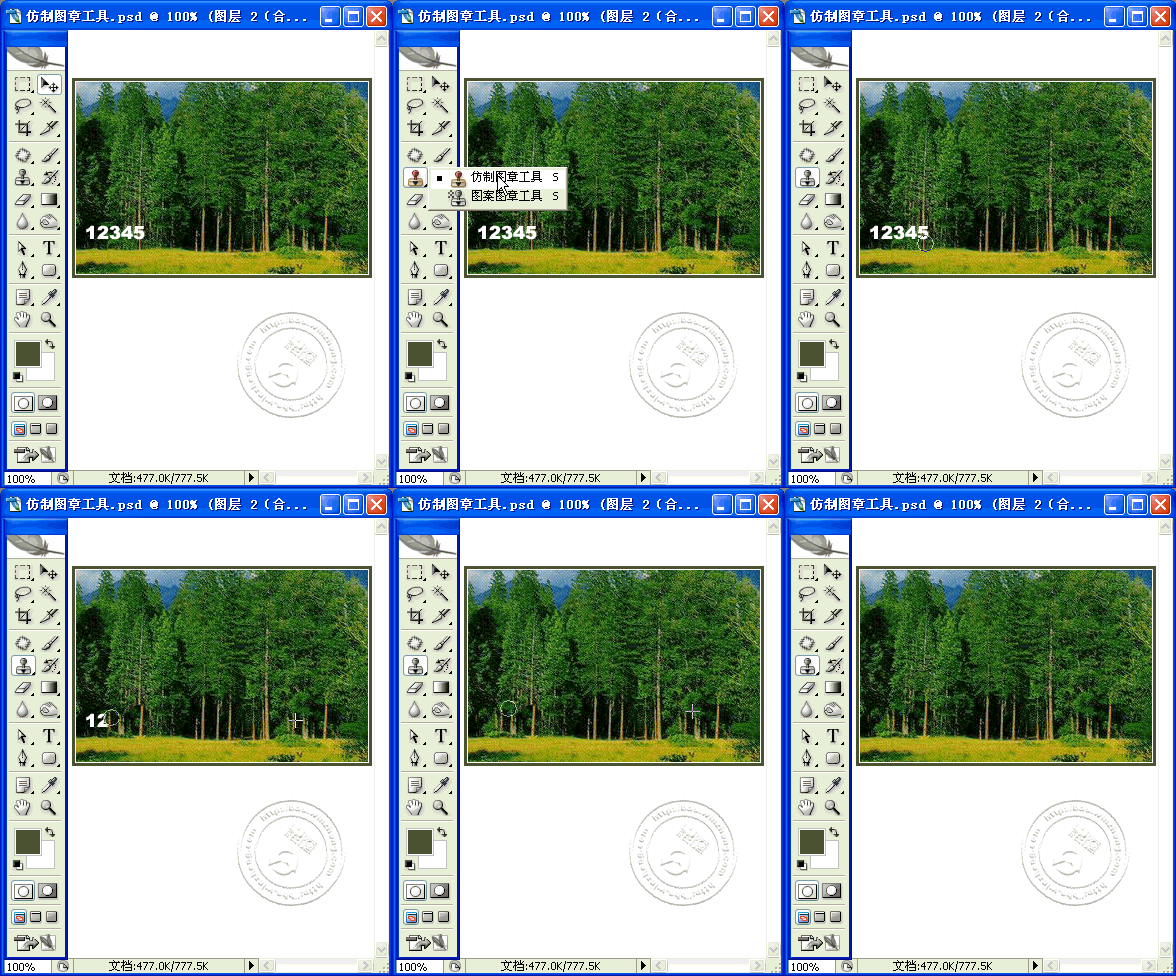
方法一:仿製圖章工具——經典通用
操作:Alt+點擊 採樣源點→拖動覆蓋文字區域
關鍵參數:筆刷直徑適配文字大小、硬度 0-30% 柔和邊緣
適用:紋理規律/漸變/純色背景,需手動控制採樣點
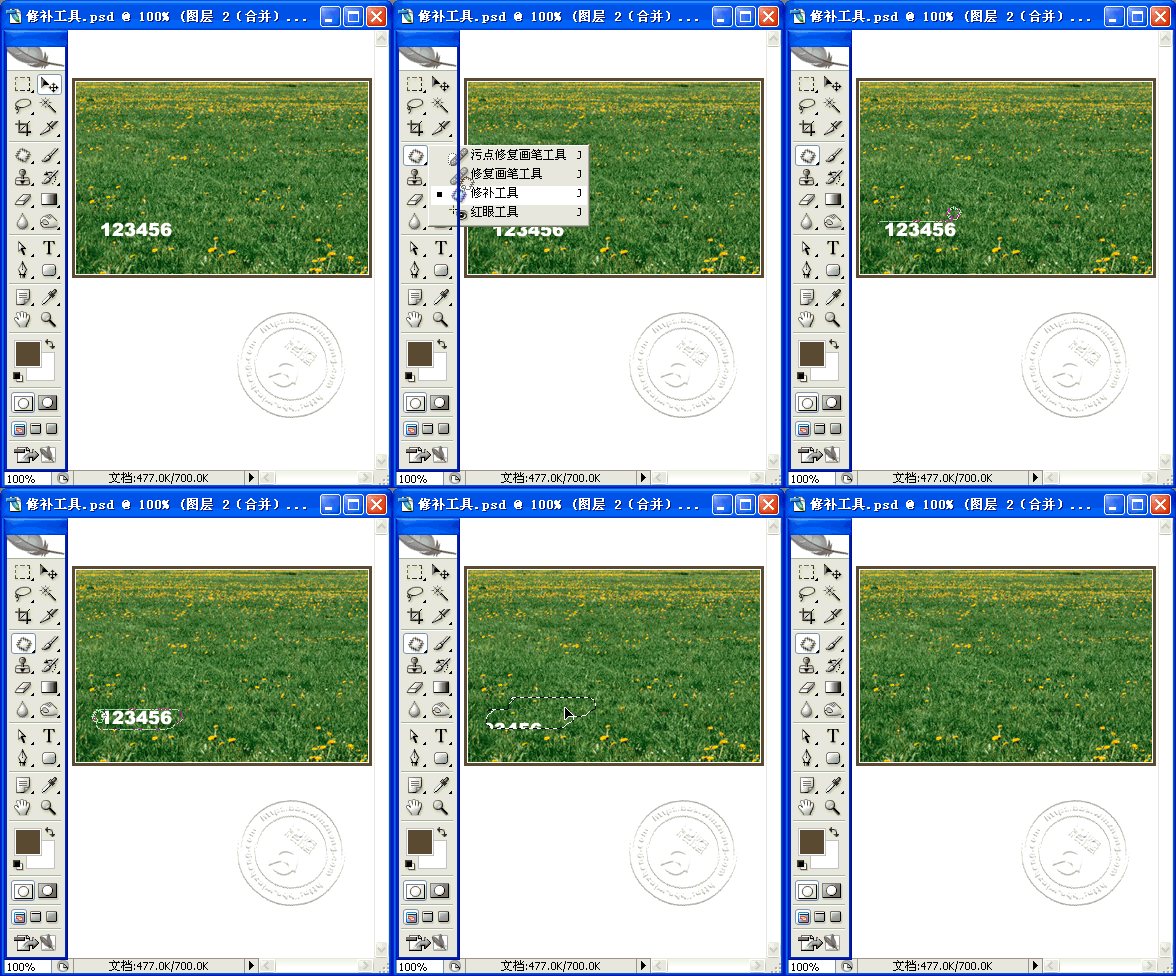
方法二:修補工具——智慧匹配色彩
操作:選項欄「來源」+ 關閉「透明」→框選文字→拖動至相似紋理區域鬆開
優勢:自動匹配顏色/光照/紋理,融合度極高
適用:大面積紋理一致背景(牆面/天空/地面/水面)
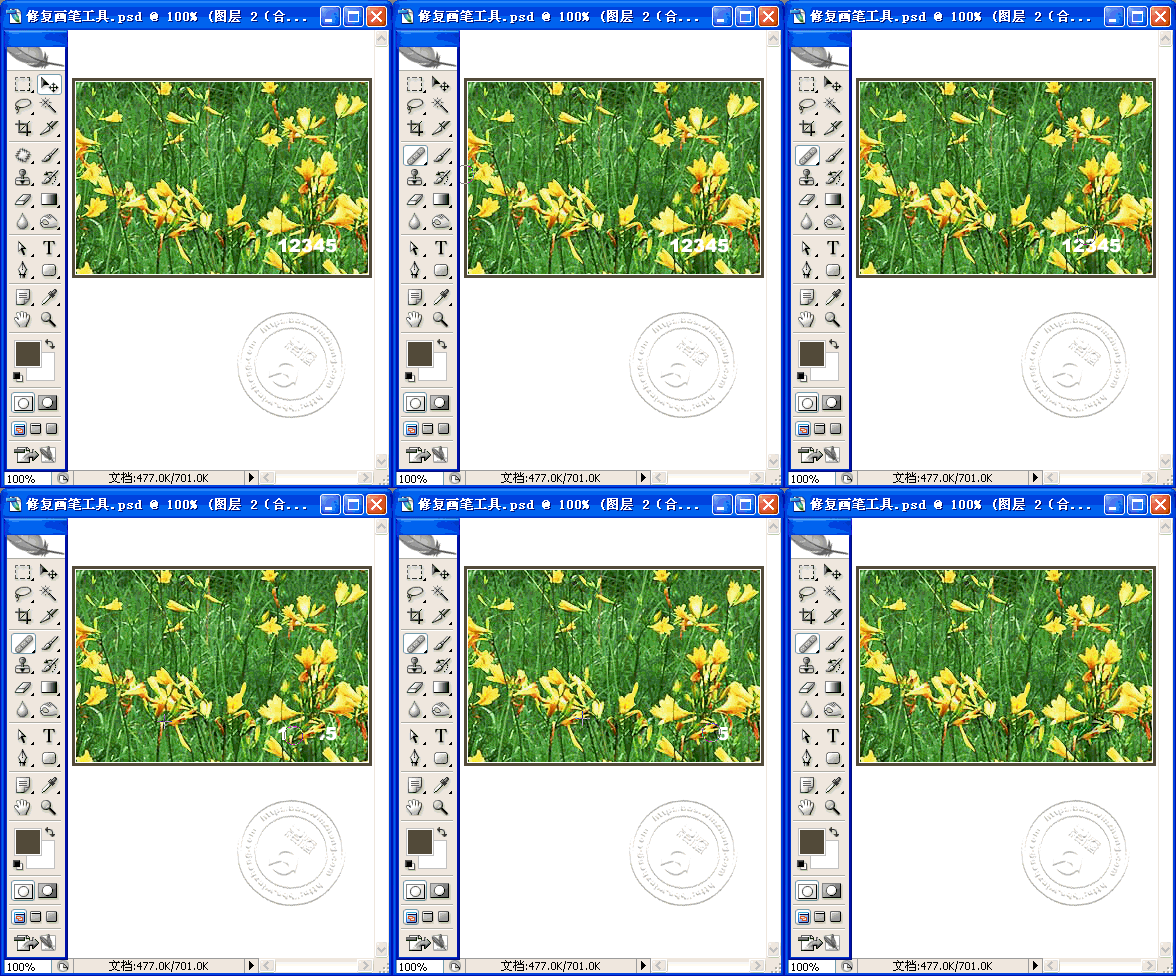
方法三:修復畫筆工具——點狀智慧修復
操作:Alt+點擊 採樣→塗抹覆蓋文字
特點:筆觸級控制,自動匹配色彩,適合零散/小範圍文字
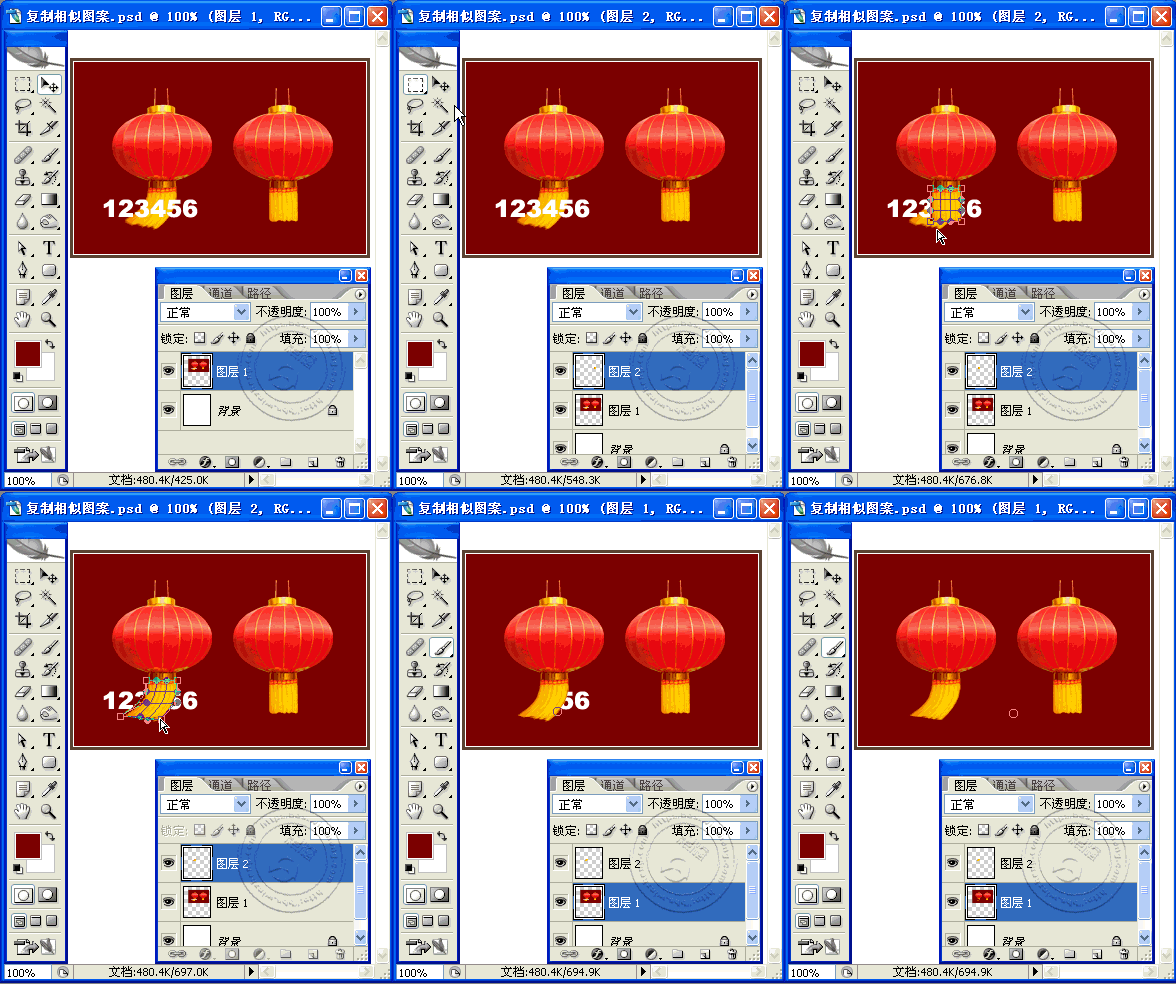
方法四:複製圖層變形覆蓋——幾何規律背景神器
操作:框選無文字相似區域→Ctrl+J 複製新圖層→Ctrl+T 變形(透視/扭曲/彎曲)→移動覆蓋文字
適用:重複紋理/幾何圖案/透視平面(地磚/窗戶/建築立面)
方法五:消失點濾鏡——透視平面終極方案
- 框選文字區域(防止外溢)
- 「濾鏡」→「消失點」
- 「建立平面工具」:沿透視線點擊 4 點建立平面,拖動邊緣覆蓋文字區
- 「圖章工具」:Alt+點擊 採樣源點→在文字區拖動複製
- 透視關係自動維持,極其真實
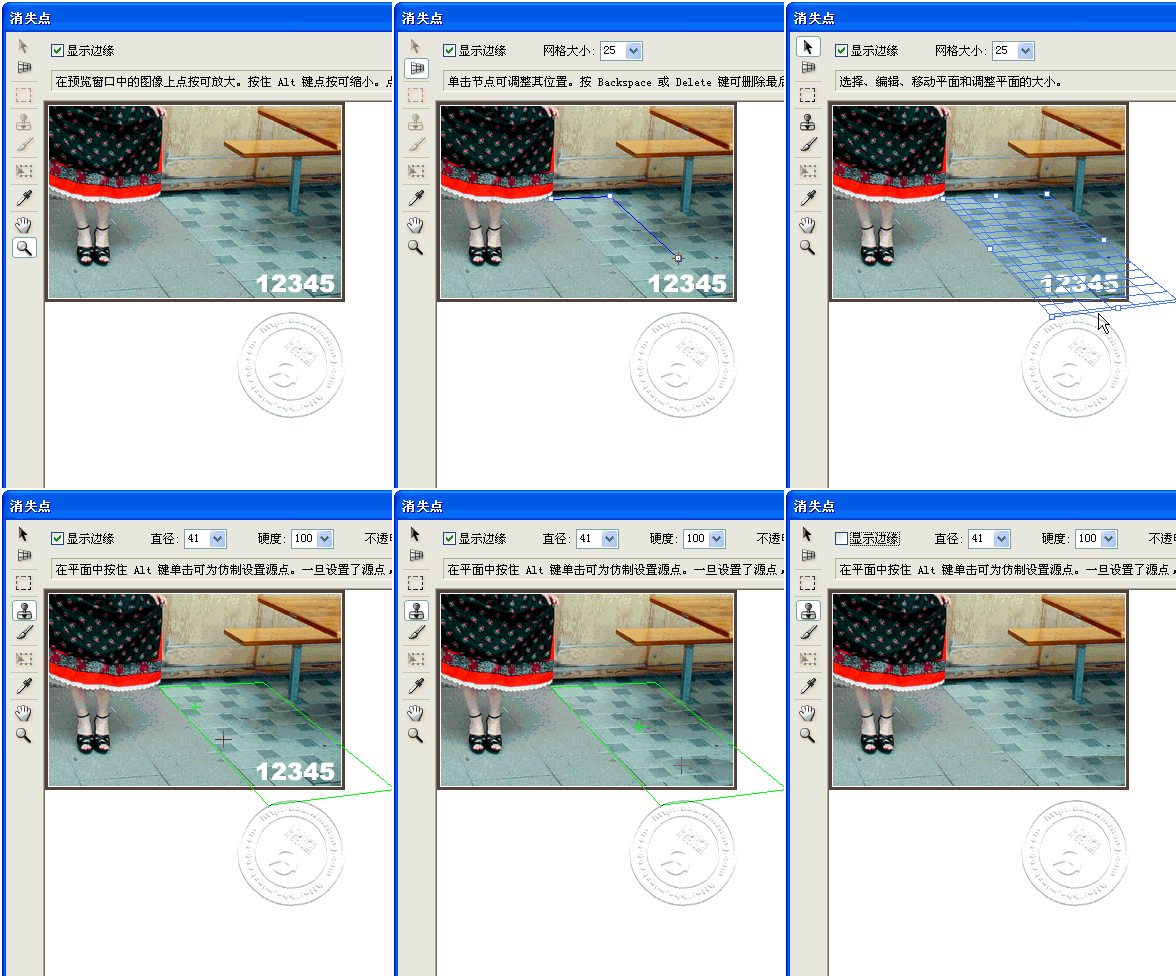
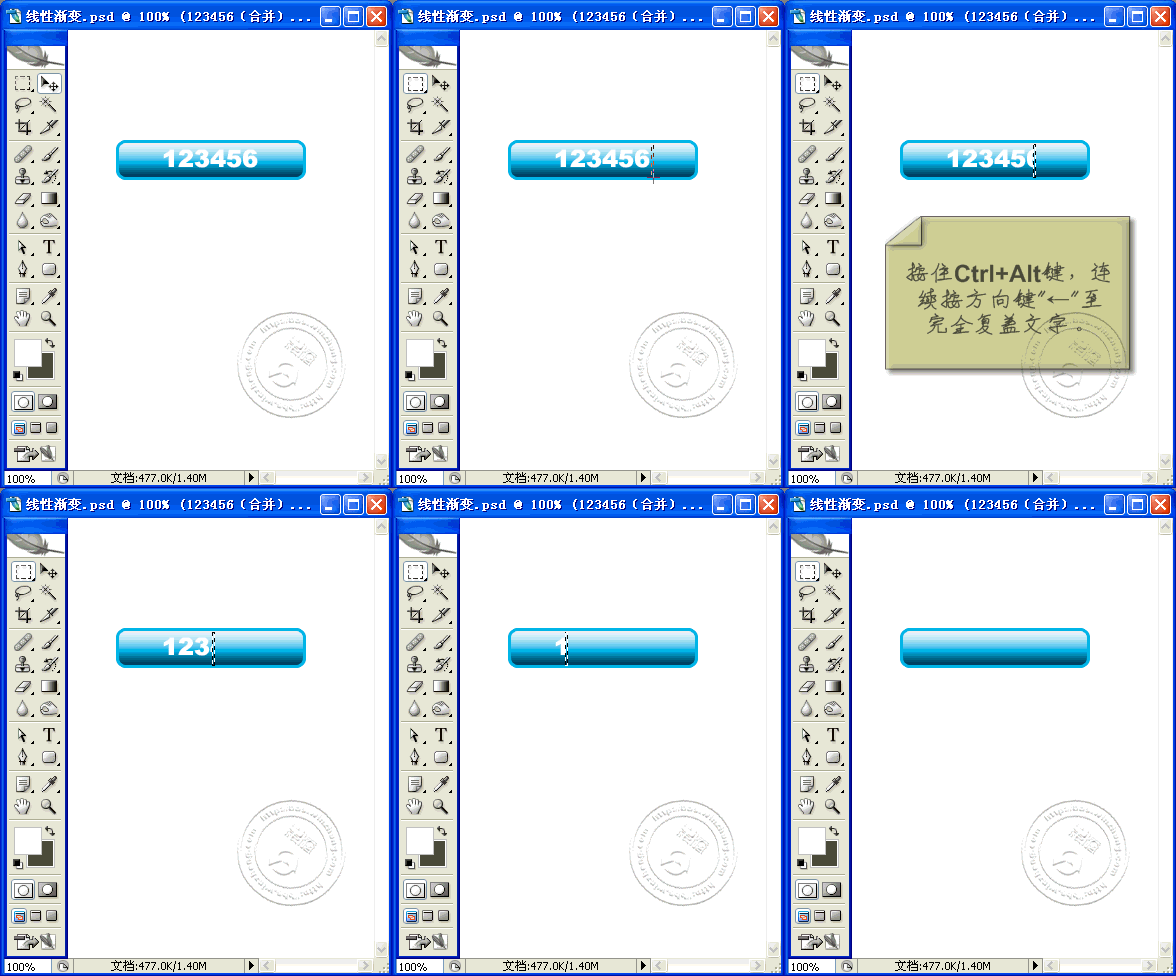
方法六:垂直漸變背景快速覆蓋法——特定場景秒殺
條件:背景為垂直線性漸變色彩
操作:矩形選框選無文字區(窄寬、高覆蓋文字)→Ctrl+Alt+方向鍵(←/→) 連續複製像素列覆蓋文字
原理:垂直漸變水平方向像素相同,水平複製完美匹配
方法選擇決策指南
| 背景特徵 | 推薦首選 | 備選方案 |
|---|---|---|
| 純色/簡單漸變 | 方法六/修補工具 | 修復畫筆 |
| 規律紋理/幾何圖案 | 方法四/消失點 | 仿製圖章 |
| 有機紋理/自然場景 | 修補工具/修復畫筆 | 仿製圖章 |
| 強透視建築/地面 | 消失點 | 方法四+透視變形 |
| 複雜混合/人像臉部 | 頻率分離+修復畫筆 | 仿製圖章精修 |
專業避坑指南
⚠️ 採樣點過近文字導致複製到文字殘留
⚠️ 硬邊筆刷產生明顯修圖痕跡
⚠️ 忽略光影方向導致高光/陰影錯位
⚠️ 過度修圖破壞原始紋理統計特性
✅ 原則:多圖層非破壞、100%視圖檢查、保留原圖備份
- 上一篇軟件知識: Photoshop 精細磨皮去斑美容教學:從全局到局部層層遞進
- 下一篇軟件知識: Photoshop 打造水墨象征派繪畫風格照片教學
copyright © 萬盛學電腦網 all rights reserved