您现在的位置: 萬盛學電腦網 >> 軟體知識 > >> 影像處理 >> Photoshop 教學 >> Photoshop 影像處理
PS 閃電美白術:3 分鐘讓人物膚色透亮潔淨
PS 閃電美白術:3 分鐘讓人物膚色透亮潔淨
不需要複雜的磨皮流程,只需掌握幾個核心調整圖層組合,就能在幾分鐘內讓人物膚色呈現潔淨透亮的通透感。本教程通過 10 張關鍵步驟截圖,展示一套高效、非破壞的快速美白工作流。
核心步驟圖解(10 步)

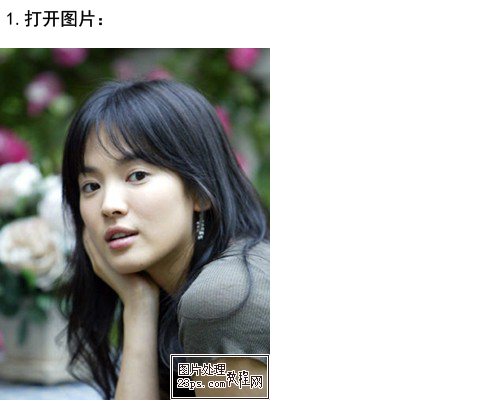
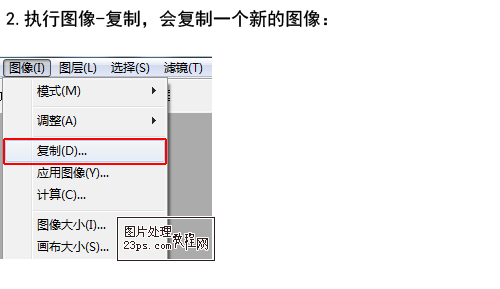

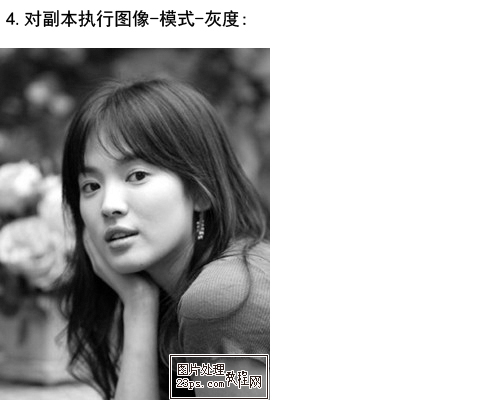


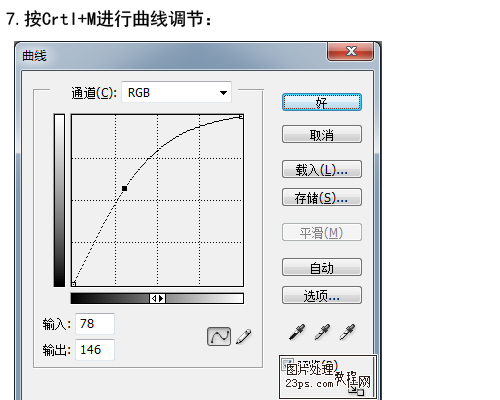
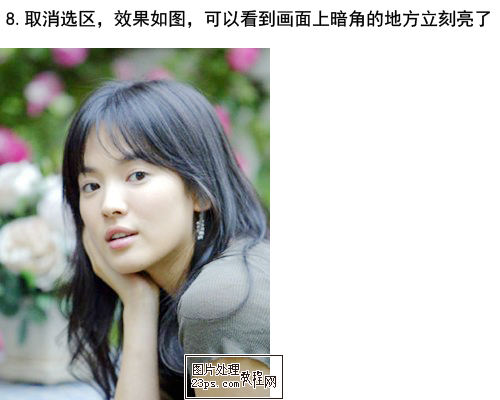

流程邏輯重構
- 複製背景層(非破壞基礎)。
- 色階/曲線拉高整體亮度,建立高調基調。
- 可選顏色針對「中性色/白色」減黃增白,精準控制膚色色相。
- 新建 50% 灰填充層,模式「柔光」,蒙版白色筆刷局部提亮高光區(額頭、鼻樑、下巴、顴骨)。
- 色彩平衡/照片濾鏡注入微量暖調/冷調,修正美白後的偏灰/偏黃問題。
- 高斯模糊/表面模糊極低半徑(0.5-1px),極輕微柔化邊緣過渡。
- USM 銳化(量值 50-80%,半徑 0.5-1px) 找回眼部、唇部等關鍵細節銳度。
- 圖層蒙版精細控制:眼珠、眉毛、唇線、髮際線等區域蒙版刷黑保護,避免過度美白失真。
- 疊加/柔光模式疊加高光層,進一步強化立體光感。
- 合併可見圖層輸出,完成快速美白。
進階變體
- 局部美白:僅對臉部/身體建立蒙版組,保留環境原有色調。
- 膚色統一:搭配「匹配顏色」命令(圖像→調整→匹配顏色),以參考圖膚色為標準一鍵統一。
- 動作錄製:將上述流程錄製為 Action,單鍵批量處理同光照條件下的照片組。
美白不是「越白越好」,而是「通透、均勻、有質感」。這套流程核心在於「全局提亮+局部保護+色調修正」三步走,參數請隨圖片實際情況微調。更多美白技巧請點擊查看延伸教程。
- 上一篇軟件知識: PS 圖案簽名設計入門:自訂圖案+漸變映射打造專屬可愛簽名圖
- 下一篇軟件知識: Photoshop 打造美白無瑕肌膚終極指南:從遮瑕到質感重建的 19 步精修流程
推薦文章
- PS 冷色系轉暖色系調色思路與修圖方法
- Photoshop 顏色替換工具一鍵修改眼睛顏色:從綠瞳到藍瞳的自然變色術
- Photoshop 打造夢幻曠野星夜風景合成教學
- PS 液化濾鏡放大眼睛教學:從小眼到大眼的自然變身術
- Photoshop 商業級人像精細磨皮:污點修復+曲線塑光+高反差保留質感重建
- PS 圖層匹配顏色讓膚色紅潤有光澤:從選區提取到蒙版融合的實戰技法
- Photoshop CS3 快速保留細節磨皮術:Portraiture + 高反…
- PS調色教學:為戶外美女照片打造甜美粉綠色調
- PS 後期添加夢幻光斑:從素材搜尋到圖層混合模式的完整實戰指南
- PS 商業珠寶戒指修圖:選區構建光影邏輯 + 手繪高光陰影重塑立體質感
copyright © 萬盛學電腦網 all rights reserved