您现在的位置: 萬盛學電腦網 >> 軟體知識 > >> 影像處理 >> Photoshop 教學 >> Photoshop 影像處理
Photoshop 櫻花飄落人像簽名:濾鏡庫+素材合成+動態 GIF 教學完整版
將人像照片融入浪漫櫻花雨中,打造專屬的春日限定簽名/頭像。本教學結合 濾鏡庫藝術效果、櫻花素材合成、動態 GIF 輸出 三大技術,從靜態圖到動態圖一次滿足。附贈高清櫻花素材包(花瓣、花枝、花瓣雨 PNG)。
效果預覽
靜態版:櫻花環繞、色調溫柔粉嫩、邊框裝飾
動態版:櫻花花瓣從畫面上方緩緩飄落、主體微微閃動

原圖與素材準備
原圖:半身或特寫人像,背景簡潔(便於後期合成)。
核心素材(4 張高清 PNG):
① 櫻花花瓣散落素材(透明背景、多角度)
② 櫻花花枝裝飾素材(邊框用)
③ 櫻花花瓣雨密集素材(動態用、多幀)
④ 淡粉色紋理背景/漸層圖

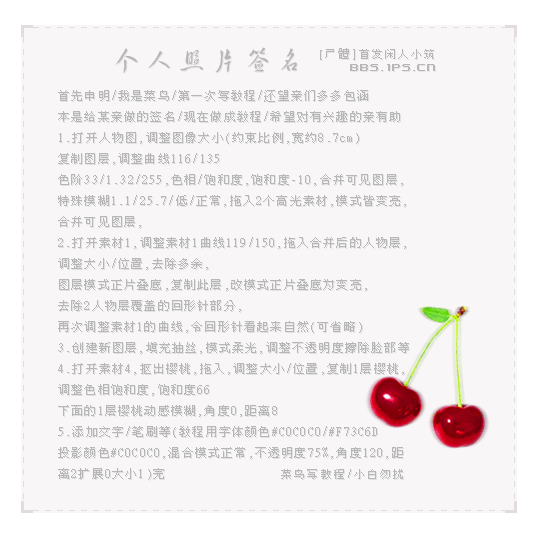



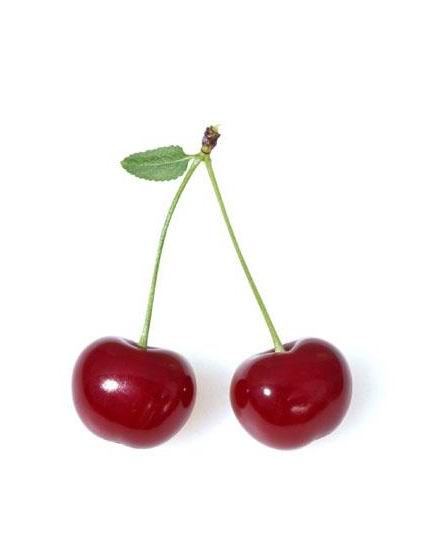
靜態版製作核心步驟
1. 基礎調色:櫻花色調曲線
曲線調整層:紅通道提高高光、藍通道壓暗陰影 → 整體偏暖粉。可選顏色:紅色/洋紅增加飽和度,黃色減少黑色。
2. 濾鏡庫建立手繪質感
複製圖層 → 濾鏡 > 濾鏡庫 > 藝術效果 > 粗糙蠟筆/水彩/幹刷,筆觸大小/細節/紋理視圖調整,混合模式「柔光」/「疊加」不透明度 30%~50%,模擬手繪插畫感。
3. 櫻花素材合成與透視
拖入花瓣/花枝素材 → Ctrl+T 自由變換調整大小、角度、透視(右鍵選「透視」/「扭曲」)→ 圖層蒙版擦除遮蓋主體部位 → 添加「投影」「外發光」圖層樣式增加立體感。花瓣圖層疊加 3~5 層,大小不一、角度隨機,製造纵深。
4. 光效與氛圍統一
新建圖層,柔邊畫筆噴淡粉/暖黃光暈(模式「柔光」/「滤色」),統一畫面色溫。添加「色相/飽和度」調整層微調整體協調性。
動態 GIF 版製作流程(關鍵:幀動畫)
- 開啟時間軸面板(視窗 > 時間軸) → 「創建幀動畫」。
- 準備 8~12 幀:背景靜止,櫻花花瓣雨素材按 Y 軸位置依序下移(每幀位移 20~50px),最底層花瓣移動速度最快(近景),上層較慢(遠景),製造視差效果。
- 主體圖層:可每 2~3 幀微調位置/旋轉 ±0.5°,或切換 2 張微表情圖層,增加生命力。
- 幀延遲設 0.08~0.12 秒,循環選「永久」。
- 檔案 > 匯出 > 存儲為 Web 所用格式 (Legacy) → GIF,顏色 256、抖動 88%、優化勾選,輸出檔案大小建議 < 2MB 適合簽名檔使用。
進階變體創意
- 「櫻花雨夜」:背景換深藍,花瓣加外發光,配合星星素材。
- 「櫻花書籤」:畫布改長條比例 (2:7),適合列印實體書籤。
- 「雙人櫻花簽」:雙人像合成,花瓣穿插兩人之間,寓意浪漫。
- 上一篇軟件知識: Meitu(美圖秀秀)製作清新風格個性簽名:素材準備與步驟圖解完整指南
- 下一篇軟件知識: Photoshop 照片轉水彩畫:濾鏡庫+紋理疊加+手繪質感完整實戰教學
copyright © 萬盛學電腦網 all rights reserved