您现在的位置: 萬盛學電腦網 >> 軟體知識 > >> 影像處理 >> Photoshop 教學 >> Photoshop 影像處理
PS 快速保留細節磨皮技巧:Portraiture 濾鏡 + 高反差保留 線性光,CS3 經典實戰
磨皮是後期最耗時環節。本文分享一套經過反覆驗證的「Portraiture 雙重柔化 + 高反差保留還原紋理 + 群組蒙版局部顯現」高效流程,基於 PS CS3 實測,兼容各版本。核心優勢:Portraiture 智能保留邊緣清晰度優於高斯模糊;高反差保留(半徑 0.6)精準喚回毛孔紋理;線性光模式融合極自然;群組黑蒙版配合橡皮擦「擦出磨皮」直觀高效。
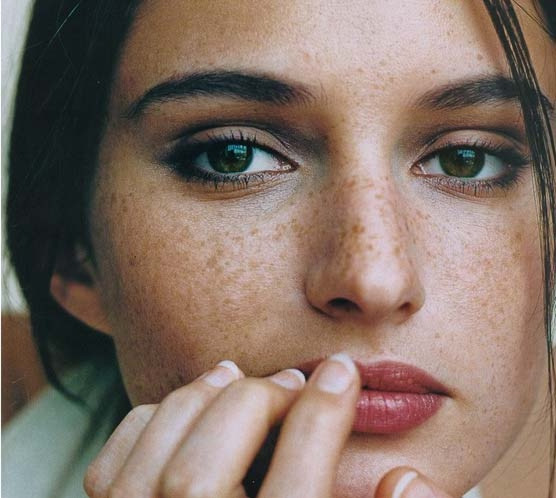
原圖

效果圖
完整 10 步操作
第一步:複製背景層保護原圖
Ctrl+J 複製背景圖層,得「圖層 1」。

第二步:首次 Portraiture 柔化雜點色塊
在「圖層 1」執行「濾鏡 > Portraiture」(需安裝外掛),柔化值設 40。針對性模糊斑塊雜質,邊緣清晰度保留優於高斯模糊。確定。

第三步:二次 Portraiture 進一步平滑
同層再執行一次 Portraiture,柔化值同前,疊加效果使膚色更均勻。

第四步:複製背景層置頂,應用圖像提取紅通道亮度
點選背景層,Ctrl+J 再複製一層「背景副本」,拖至最頂。執行「圖像 > 應用圖像」:圖層選「背景副本」,通道選「紅」(色階分佈最均勻),混合模式「正常」,不透明度 100%。此步提取紅通道作為紋理載體。

第五步:高反差保留喚回毛孔紋理(關鍵)
在「背景副本」執行「濾鏡 > 其他 > 高反差保留」,半徑 0.6 像素。此半徑經實測最能保留毛孔級細節而不產生光暈。

第六步:混合模式設「線性光」融合紋理
將「背景副本」模式改「線性光」。原理:混合色亮於 50% 灰則加亮底層,暗則加深,完美還原皮膚微觀起伏紋理。新手先記住此模式效果,原理可後續深究(參考關文濤《CS3 圖像處理深度剖析》P200)。

第七步:建群組整理圖層結構
按 Ctrl 點選「背景副本」與「圖層 1」,拖至「建立新群組」圖示,得「群組 1」,便於統一蒙版控制。

第八步:群組加黑色蒙版,隱藏磨皮效果待擦出
按 Alt 點擊群組「添加圖層蒙版」,生成全黑蒙版。此時畫面顯示原始背景層,磨皮效果完全隱藏。

第九步:橡皮擦「擦出」磨皮區域,見證奇蹟
按 D 重置前景色黑,選「橡皮擦工具」,直徑 40px、柔邊、不透明度 80%。放大畫面,在有斑塊、雜點的皮膚區域擦除——黑色蒙版被擦白,磨皮效果精準顯現於需處理區域。眼角、唇邊改 20px 精修。

第十步:微調填充度柔和質感 + 修補工具收尾
展開群組,選中「背景副本」,將「填充度」降至 80%,紋理銳度軟化,膚質更舒適。最後蓋印圖層(Alt+Ctrl+Shift+E),用「修補工具」修復殘留明顯小斑點。完成!


備註:演示版本 PS CS3,高版本操作邏輯完全一致。Portraiture 外掛可由官網獲取,無外掛時可用「表面模糊」替代但邊緣保留稍弱。
- 上一篇軟件知識: Photoshop 保留細節磨皮法:快速蒙版+雙層銳化柔化,打造毛孔級真實膚質
- 下一篇軟件知識: Photoshop 人物照片轉線描風格教程:從照片到素描藝術的完整流程
推薦文章
- Photoshop 製作照片窗格格子效果:自定義畫筆與剪貼蒙版實戰
- PS 將玫瑰花修成清晰艷麗紫紅色:16 步調色銳化全流程
- Photoshop 水下動感水果特效合成:從海底氛圍到動態表現全流程
- Photoshop製作照片拼圖效果:切片、描邊、投影、旋轉扭曲全流程
- 祛皺三大神器深度解析:修復畫筆、圖層不透明度融合、修補工具
- Photoshop 60 秒極速製「小星球」全景:極座標濾鏡 + 內容感知修補
- PS 瞳孔换色实战:从精准选区到自然融合的完美瞳术
- PS 靜物商品修圖實戰:戒指鑽石重構、金屬質感重塑與高光描繪全流程
- Photoshop 拯救模糊人臉:高反差保留 + 疊加/濾色混合模式精準銳化
- Photoshop 打造絢麗晚霞效果:圖層混合與漸變映射實戰技法