您现在的位置: 萬盛學電腦網 >> 軟體知識 > >> 影像處理 >> Photoshop 教學 >> Photoshop 影像處理
新手必讀:後期裁剪六大實戰技巧,構圖翻盤靠這招
構圖失敗?裁剪是最低成本、最高收益的翻盤手段。但裁剪非單純「切邊」,而是「重新構圖、修正比例、修復缺陷、強化敘事」的二度創作。以下六大技巧,從比例選擇到像素管理,助你從「會裁」進階到「善裁」。
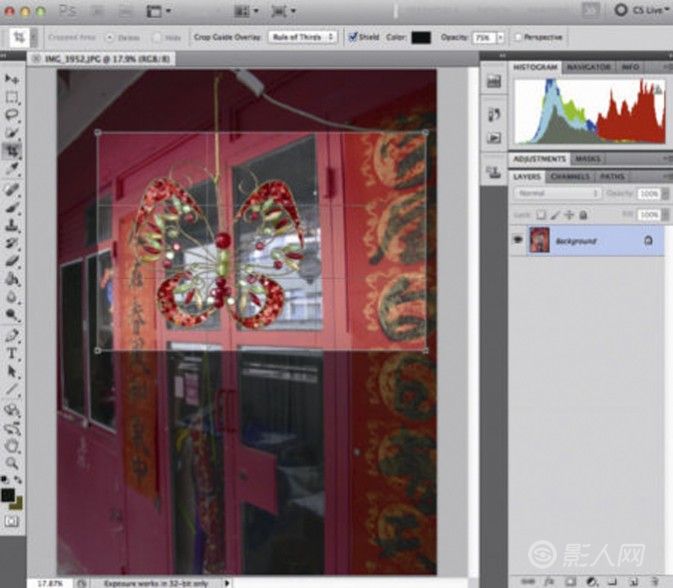
技巧一:遵循經典比例,順應視覺習慣
人眼對經典比例有天然舒適感,強行創新比例多半適得其反:
| 比例 | 來源/應用 | 視覺心理 | 適用場景 |
|---|---|---|---|
| 3:2 | 135mm 全畫幅底片/感光元件標準 | 最自然、穩重、黃金分割友好 | 人像、風光、紀實、大多數單反/無反直出 |
| 4:3 | 中畫幅/微四三/早期數碼相機/螢幕 | 略方正、飽滿、適合直構圖 | 建築、靜物、直拍構圖、PPT/文檔插圖 |
| 16:9 | 寬屏顯示器/影視/手機全面屏 | 寬廣、敘事感強、沉浸式 | 風光大景、電影感人像、視頻封面、全景拼接 |
| 1:1 | 寶麗來/哈蘇/Instagram 早期 | 極致平衡、聚焦主體、藝術感強 | 極簡構圖、肖像特寫、藝術創作、社交媒體正方形 |
| 5:4 / 7:5 | 大畫幅/印刷標準尺寸 (8×10, 11×14) | 古典優雅、適合裝裱 | 藝術微距、人像藝術照、畫廊級輸出 |
建議:PS/LR 裁剪工具預設比例選單中直接選擇,或自定義預設比例。除非極強創意意圖,優先使用經典比例。

技巧二:另存新檔,原檔永存——數位底片鐵律
裁剪 = 像素永久刪除。永遠另存新檔 (Save As / Export),保留原始 RAW/直出 JPG。
理由三條:
1. 後悔藥:明日發現裁壞、比例不對、需要不同比例輸出,原檔是唯一回滾點。
2. 像素預算:裁剪犧牲像素,若後來需要大幅面印刷/高解析輸出,原檔保留最大像素彈性。
3. 非破壞工作流:LR 原生非破壞;PS 建議「智能對象」或「圖層蒙版」代替像素級裁剪。
文件管理鐵律:
`/Originals/YYYY-MM-DD_Event/` 存原檔
`/Edits/YYYY-MM-DD_Event_v1/` 存修改版
版本號 v1, v2... 便於追溯。

技巧三:先拉正水平,再裁剪——避免雙重像素損失
水平不正 → 旋轉校正 → 邊角三角形缺失 → 裁剪切除缺失 → **雙重像素損失**。
**正確順序**:
1. 先校正水平(LR/PS 裁剪工具內建直線工具/角度輸入)。
2. 再構圖裁剪,此時邊緣像素完整,單次損失最小化。
PS 技巧:裁剪工具選中 → 滑鼠移至角落外側出現雙向彎曲箭頭 → 拖動旋轉 → 回車確認 → 再調整裁剪框。

技巧四:借裁剪重新構圖——三分法/黃金螺旋/對角線
裁剪框疊加網格(PS:視圖 → 顯示 → 裁剪框疊加 → 三分法/黃金螺旋/對角線/三角形/黃金比例),拖動裁剪框讓主體落於力點/螺旋終端/對角線延長線。
橫豎轉換魔力:橫構圖裁成豎構圖(或反向),主體位置劇變,敘事感完全不同。嘗試同一張片輸出 3~5 個不同比例/構圖版本,挑選最強者。
技巧五:拍攝前預留裁剪空間——像素預算管理
定焦鏡頭/焦距不夠時,「拍寬預留」是唯一後路。但預留過多 → 裁剪後像素不足 → 不可大幅輸出。
**平衡公式**:
`最終有效像素 = 原始像素 × (主體佔畫面比例)²`
例:2400 萬像素 (6000×4000),主體佔畫面 1/3 寬 → 裁剪後約 267 萬像素 (2000×1333),勉強 A4 300dpi 印刷。
**策略**:
• 拍攝多張不同焦距/距離(廣角環境+中遠景主體+特寫細節)。
• 高像素機身 (4500 萬+) 給予最大裁剪自由度。
• 關鍵拍攝必拍「寬構圖版」備份。


技巧六:巧用裁剪修復光學/拍攝缺陷
- 廣角邊緣失光 (Vignetting):裁切四角暗角區域,保留中心均勻照度區。
- 畫面雜質/路人/雜物:構圖允許時,直接裁切掉邊緣干擾元素。
- 傾斜地平線/建築垂直線:校正後裁切邊緣三角缺失。
- 傳感器灰塵/鏡頭光暈:位於邊緣時可裁切,中心則需修復工具。


總結:裁剪清單
- ☐ 選定經典輸出比例
- ☐ 另存新檔保留原檔
- ☐ 先校正水平/垂直
- ☐ 疊加構圖網格重新安排主體
- ☐ 檢查裁剪後有效像素是否滿足輸出需求
- ☐ 順手裁掉邊緣缺陷/雜物
- ☐ 導出多版本備選
裁剪是攝影師的「第二次取景」。善用這六大技巧,把直出片的遺憾,變成成片的驚喜。
- 上一篇軟件知識: Photoshop 通道法淡化面部皺紋:精準保留膚質的專業修圖技法
- 下一篇軟件知識: Photoshop 魔法特效合成實戰:從前期構思到後期落地的完整創作日誌