您现在的位置: 萬盛學電腦網 >> 軟體知識 > >> 影像處理 >> Photoshop 教學 >> Photoshop 影像處理
PS 打造闪耀星光人像签名:光效叠加与调色分级全解析
“闪亮签名”不仅是加几颗星星,而是通过**全局调色定调、局部高光提亮、光效素材叠加、粒子笔刷动态感营造**四大维度,将普通人像提升为商业级星光大片。本教程拆解从 RAW 调色到最终合成的完整链路,附赠关键参数与避坑指南。
一、基础调色:奠定冷暖叙事基调
打开原图,建立调整图层组“全局调色”:
- 曲线:RGB 通道轻微 S 型提升对比;蓝通道上提阴影、下压高光,注入胶片青橙调性。
- 色阶:输出电平黑场 15、白场 240,压缩动态范围,模拟胶片柔和过渡。
- 色彩平衡:中间调 +15 红/-10 青,高光 +10 黄/-5 蓝,阴影 +5 青/-5 红,统一色温。
参数仅供参考,**核心是“看直方图、看画面感受”微调**,而非死记数值。
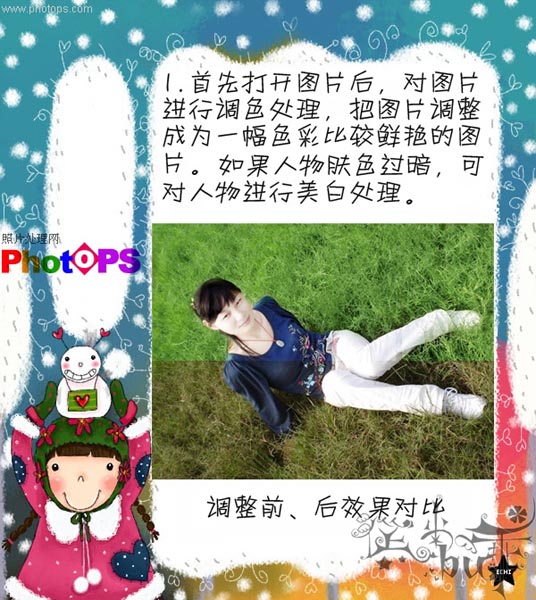
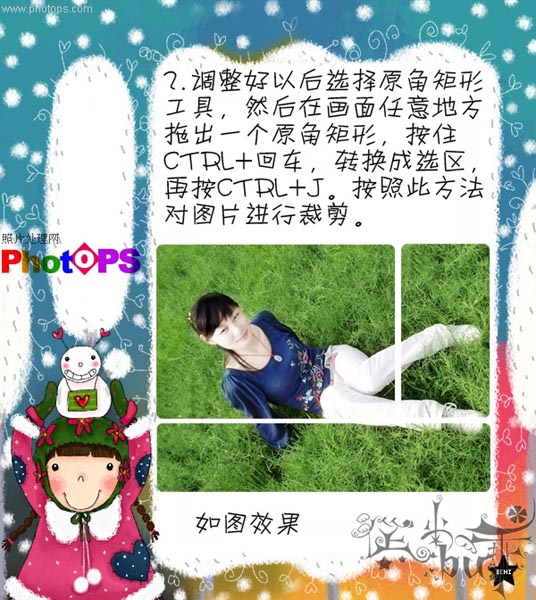

二、局部高光雕塑:减淡/加深非破坏工作流
新建图层,模式“柔光”,填充 50% 灰(Shift+F5 > 50% 灰)。前景白/黑,软笔 10% 不透明度,减淡(白笔)提亮颧骨、鼻梁、下巴、发丝高光;加深(黑笔)深化眼窝、鼻翼、下颌线阴影。此法等同“中性灰磨皮/修容”,可随时用蒙版回退。
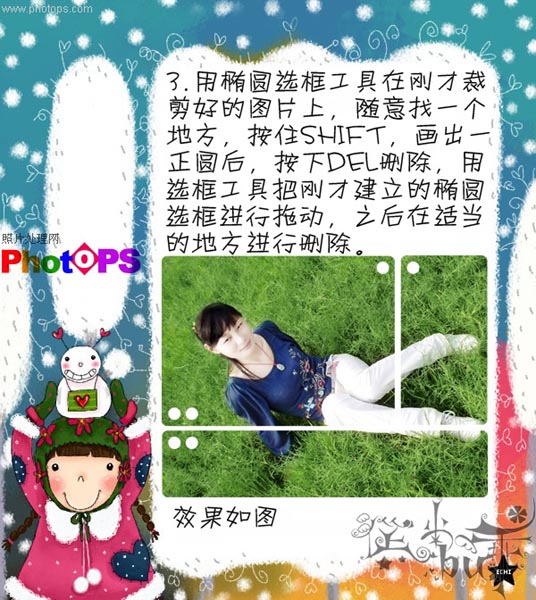
三、星光光效合成:素材叠加与蒙版控制
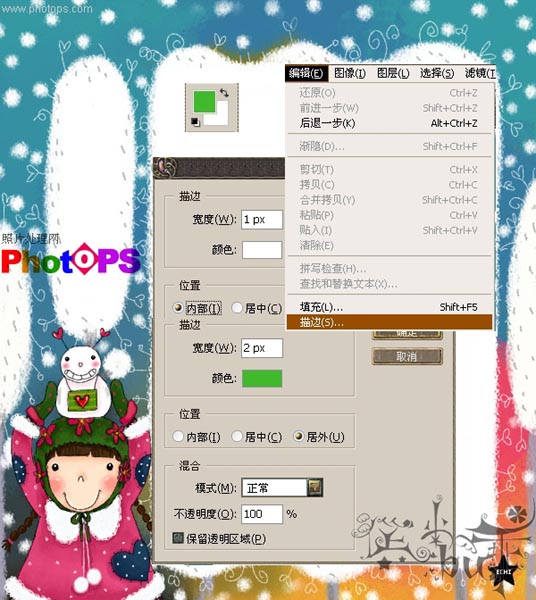
置入“星光/光斑/镜头光晕”素材(黑底),图层模式“滤色/线性减淡(添加)”,Ctrl+T 变换覆盖主体高光区。添加蒙版,黑色软笔擦除遮挡五官、过强曝光区域。复制 2-3 份,缩放旋转位置各异,构建层层递进的光晕深度。关键细节:**在添加图层样式“外发光”前,需先在选区内任意填充颜色(如白),否则样式无效**——这是新手易忽略的坑。
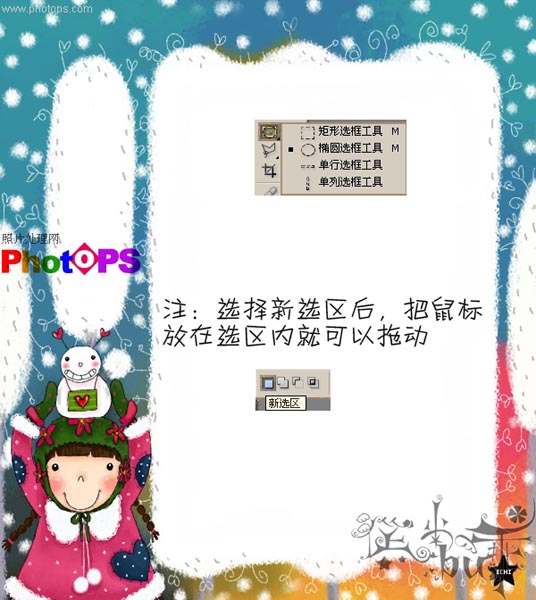
四、粒子笔刷与最终分级
新建图层“粒子”,导入“星尘/光斑笔刷”,白色/高亮色前景,不透明度 60%,随机点涂画面边缘、发丝飞扬处,模拟空气中漂浮的微光粒子。建立“最终分级”调整图层组:可选颜色(红/黄/青微调肤色通透感)+ 色彩查找(载入 Fuji F125 Kodak 2383 等电影 LUT,不透明度 30%)+ 曲线(微拉高光、压暗阴影)。裁剪至签名档比例,添加文字排版,导出。


避坑清单
- 光效素材必须“黑底+滤色/线性减淡”,白底用“正片叠底”会灰。
- 图层样式前必须有像素填充,空透明层加样式无效。
- 调色调整图层置顶,蒙版控制局部,保持非破坏性。
- GIF 导出勾选“转换为 sRGB”,防止色偏。
- 上一篇軟件知識: PS + ImageReady 打造韩系动态签名:动感模糊与马赛克像素风
- 下一篇軟件知識: PS 通道混合打造日系浪漫色调:应用图像与调整图层实战
推薦文章
- PS 小清新風格調色入門:朵拉影像通透畫面 4 步核心法
- Photoshop 打造古典淡粉色手繪風格肖像:從磨皮到五官精細刻畫完整流程
- 用 Photoshop 調出夕陽西下氛圍感:圖層混合模式與調整圖層組合實戰教學
- Photoshop 打造菲林走光/漏光效果:疊加模式與色彩分級快速法
- Photoshop CS5 內容識別填充:一鍵移除畫面雜物實戰教學
- Photoshop 黑白照片轉夜景雨景藝術:通道混合器與濾鏡渲染全流程
- Photoshop修正傾斜照片:裁剪工具拉直法與轉置工具精準法雙管齊下
- PS灰濾鏡照片銳化清晰度調校:蒙版精準控制銳化區域
- Photoshop 婚紗照合成蝴蝶仙子夢幻效果教學
- Photoshop 美女照片轉抽象藝術風格:計算命令+智能對象濾鏡+分形素材+玻…
copyright © 萬盛學電腦網 all rights reserved