您现在的位置: 萬盛學電腦網 >> 軟體知識 > >> 影像處理 >> Photoshop 教學 >> Photoshop 影像處理
PS “置换”滤镜实战:让人物穿上任意衣服的魔法工作流
“置换滤镜”是 PS 中最被低估的“换装神器”。它利用灰度图(置换图)的明度值,扭曲置顶图层像素位置,模拟织物随身体起伏的自然褶皱。本教程完整演示:从置换图制作、主体抠图、衣服素材透视变换、置换滤镜参数调节、蒙版融合边缘、光影重绘到最终色调统一的商业级换装全流程。
一、制作置换图:身体起伏的灰度地图
复制背景层,去色(Ctrl+Shift+U),执行“滤镜 > 高反差保留”,半径 3-5px,提取边缘结构。再“滤镜 > 模糊 > 高斯模糊”,半径 1-2px,平滑过渡。保存为 PSD 格式 displace_map.psd——这是置换滤镜的唯一识别格式。关键点:**置换图必须与目标图层同尺寸、同分辨率**,灰度值代表位移量:50% 灰不位移、白向正向位移、黑向反向位移。


二、主体抠图与衣服素材透视匹配
用“选择并遮住”精准抠出人物主体(含头发丝),输出至“带图层蒙版的新图层”。置入衣服素材,Ctrl+T 自由变换 > 右键“透视/扭曲”,匹配人物肩宽、腰线、透视消失点。降低衣服图层不透明度 50% 对齐关键点(肩峰、腋下、腰线),确认无误后恢复 100%。


三、置换滤镜施法:褶皱自动生成
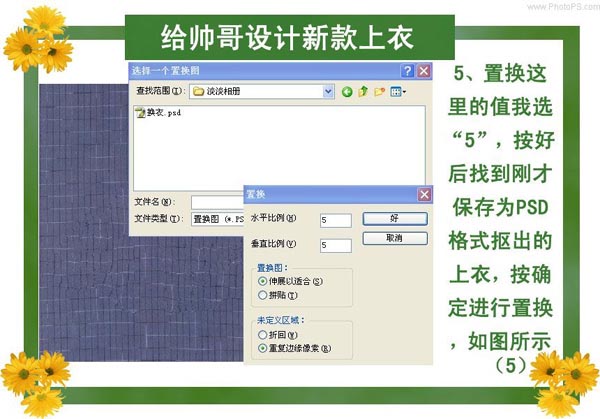
选中衣服图层,执行“滤镜 > 扭曲 > 置换”。水平/垂直比例:5-10(视褶皱剧烈程度),置换图选择 displace_map.psd,未定义区域“拉伸重复”。瞬间,平铺的衣服素材按身体灰度起伏产生自然褶皱!若局部过度扭曲,撤销(Ctrl+Z),调小比例值重试。
四、蒙版融合与光影重绘
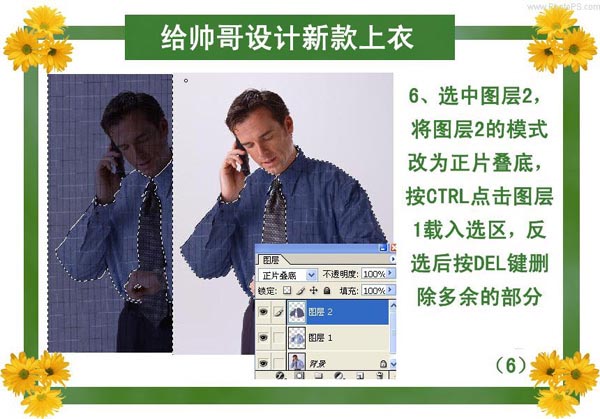
给衣服图层加蒙版,黑色软笔擦除溢出脖颈、手臂、背景区域。新建图层“光影”,剪贴到衣服层(Alt+点击分割线),模式“柔光”。白笔 10% 不透明度提亮凸起褶皱顶部,黑笔加深凹陷褶皱底部,手绘级光影让织物质感真实可触。必要时再加“曲线”调整图层剪贴,微调衣服明度匹配环境光。


五、全局色调统一与收尾
建立顶层调整图层组“全局调色”:色彩查找(载入电影 LUT,不透明度 20%)+ 可选颜色(中性色/高光微调衣服色相融入肤色环境光)+ 曲线(微增对比度)。添加文字/水印,导出成片。


避坑指南 & 进阶玩法
- 置换图制作:也可用“通道混合器”单色勾选“单色”混合 RGB 生成,或直接用“明度通道”复制粘贴到新文档保存。
- 比例值:人像特写 3-5,全身照 8-15,布料厚重取大、丝绸取小。
- 多层置换:外套、内搭、围巾分别置换,图层叠加,构建丰富穿搭层次。
- 动画换装:导入 After Effects,用“置换映射”效果驱动视频换装,同理可得。
- 上一篇軟件知識: PS 通道磨皮核心技法:高光选区羽化模糊与蒙版精准控制
- 下一篇軟件知識: PS 唯美色调调色全流程:从通道混合到分级 LUT 的商业级实战
推薦文章
- PS 曝光過度照片搶救通透化教學
- Photoshop 快速打造復古油畫風格人像:Camera Raw 分離色調 +…
- Photoshop 創意合成:水人效果——仿製圖章去腿+水素材拼合肢體+帽子調色…
- PS 漸層疊加快速打造亮麗風景照:圖層樣式漸層編輯器與色階壓暗強化對比
- Photoshop打造言情小說女主角風:18步從原片到唯美夢幻風格完整圖解
- PS街道人像暖色逆光調色:曲線+色彩平衡+Lab模式營造戲劇光影
- Photoshop 電商美工:緊身內衣曲線塑造視覺營銷教學
- Photoshop 智能銳化:讓模糊照片瞬間清晰化實用技巧
- 弱光人像轉夢幻星空風:兩階段修圖邏輯完整拆解
- Photoshop外景婚紗水彩風:曲線色階可選色潤色→高斯柔光→通道混合器調綠藍…