您现在的位置: 萬盛學電腦網 >> 軟體知識 > >> 影像處理 >> Photoshop 教學 >> Photoshop 影像處理
PS 仿钢笔淡彩手绘风插画:从照片到艺术插画的非破坏性转化
将照片转为“钢笔勾线 + 淡彩渲染”风格插画,核心在于边缘保留与简化(高反差/查找边缘)→ 线稿提取与矢量化 → 色块分离与水彩肌理叠加 → 笔触模拟与留白呼吸。本教程提供一套可复现、可调参、可批量的图层结构方案,附多张关键节点截图对照。
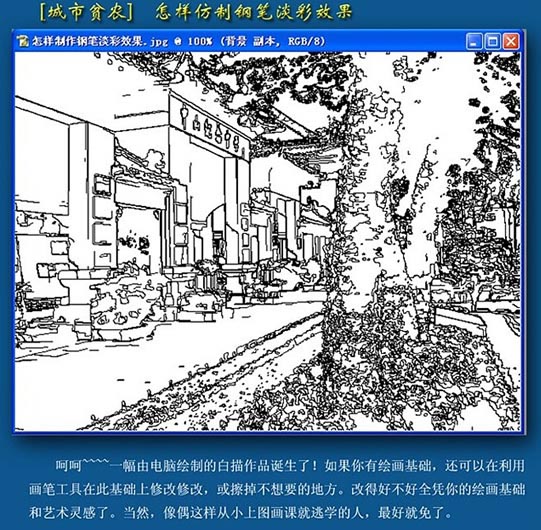
一、线稿提取:高反差保留 + 阈值二值化
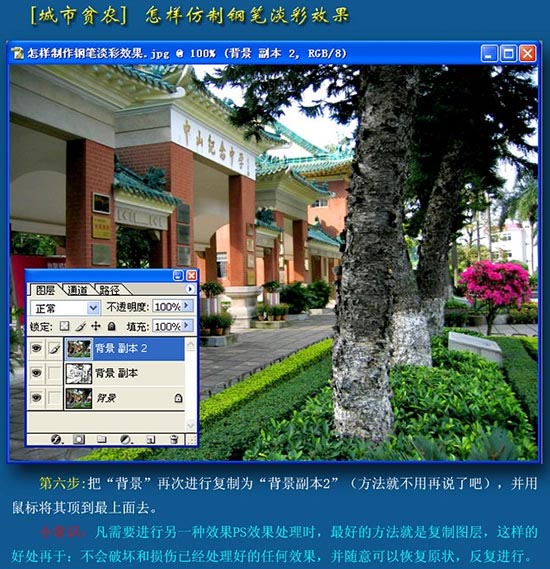
复制背景层两份:
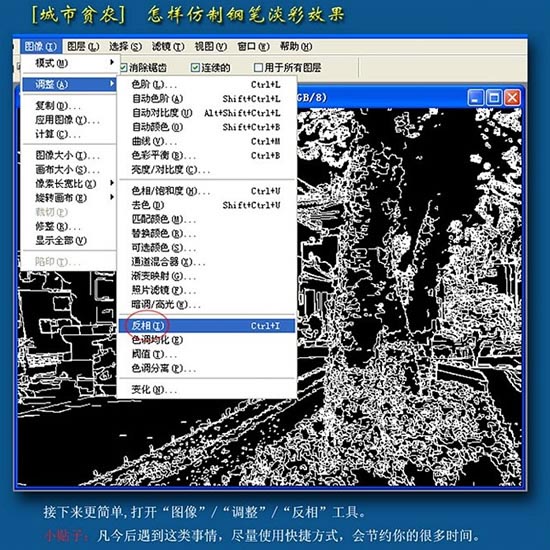
① “线稿源” → 滤镜 > 其他 > 高反差保留,半径 2-3px(提取边缘) → 图像 > 调整 > 阈值,阈值 128(二值化黑白线稿) → 选中黑色像素(色彩范围/通道 Ctrl+点击),新建图层“墨线”填充黑色,模式“正片叠底”。
② 可选:滤镜 > 笔触 > 查找边缘,再阈值,线条更破碎艺术,适合速写风。

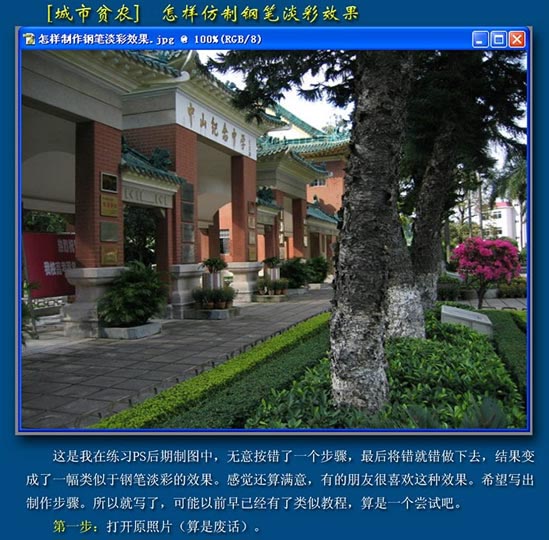
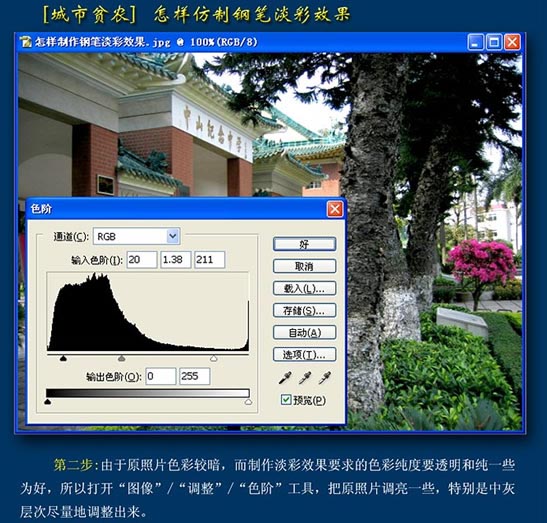
二、色块分离:色彩范围选区 + 实色填充调整图层
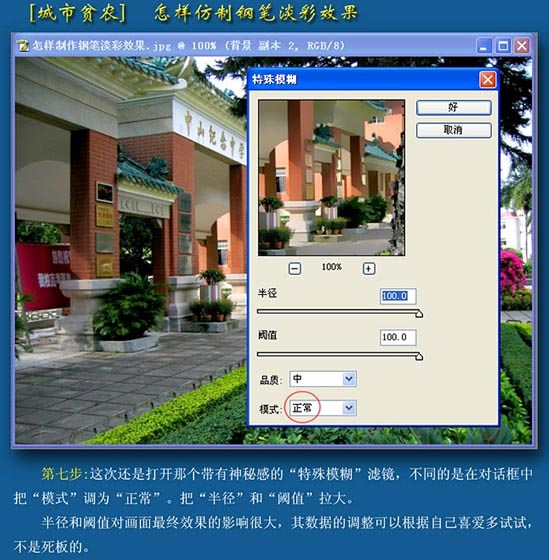
针对肤色、发色、服装、背景等主要色块,依次执行“选择 > 色彩范围”,吸管点选颜色,容差 40-60,建立选区 → 新建“实色填充”调整图层,拾取该区域代表色,图层命名“色块_肤色/发色/衣服/背景”。所有色块图层置于“墨线”下方,形成扁平化色块底稿,模拟淡彩平涂感。
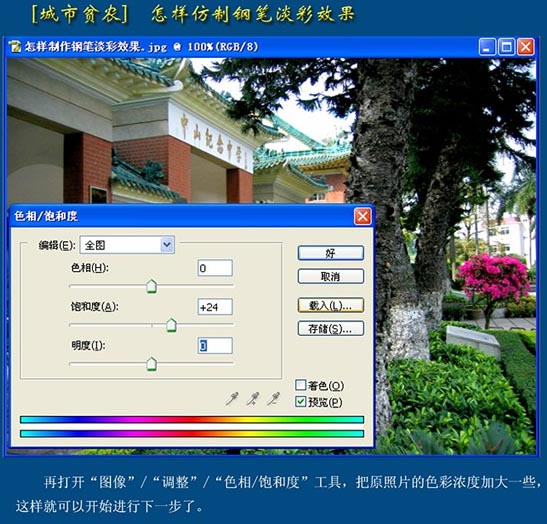


三、水彩肌理与笔触模拟:滤镜画廊 + 画笔涂抹
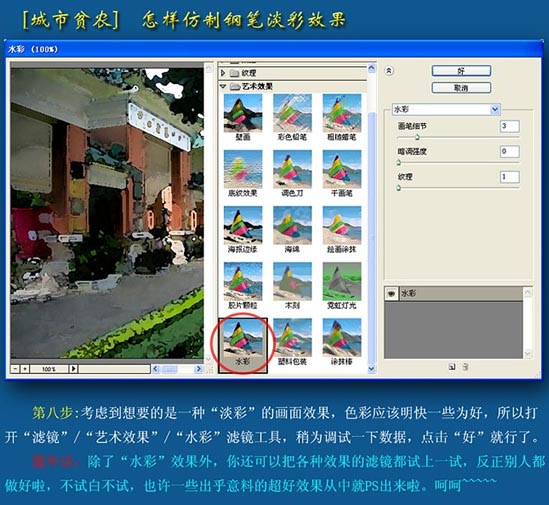
合并所有色块图层(Ctrl+Alt+Shift+E)得“色块合并层”,转为智能对象。滤镜 > 滤镜画廊 > 艺术效果 > “水彩画”:笔触细节 14、阴影强度 0、纹理 1,获得基础水彩纹理。
新建图层“手绘笔触”,置于“色块合并层”上方,模式“正片叠底/叠加”,导入“水彩笔刷/干画笔/粉笔笔刷”,低不透明度 (15-30%)、高流量,手绘涂抹色块边缘过渡、投影、高光点缀,赋予人工手作温度。


四、纸张肌理与留白构图
置入“水彩纸/米纸/画布”纹理素材,置顶,模式“正片叠底/叠加”,不透明度 30-50%,全画面覆盖真实纸张质感。
构图留白:裁剪工具留出大量负空间(上方/左侧/右侧),主体置于三分点,符合东方留白美学。添加落款印章、竖排诗词文字,字体推荐 汉仪颜楷、方正行楷,颜色拾取画面深色调。
五、最终调色与多版本导出
顶层“最终调色组”:曲线微增对比、色相/饱和度整体降饱和 -10(淡彩感)、色彩查找载入“水彩模拟 LUT”(自制或下载)。导出:PSD 源文件、JPEG 印刷版、PNG 透明背景版(去除纸张纹理层)、WebP 网页版。
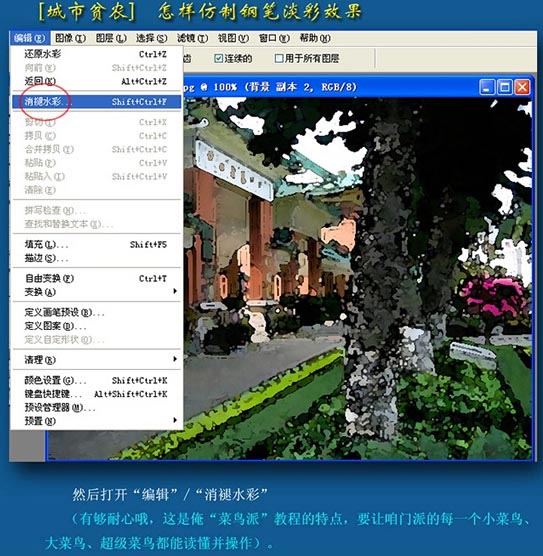
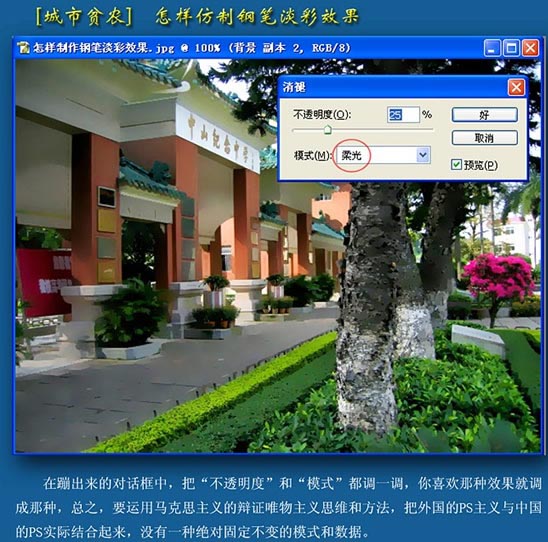

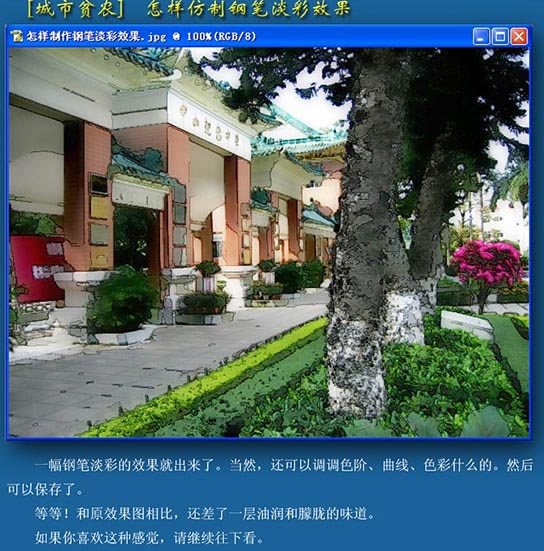
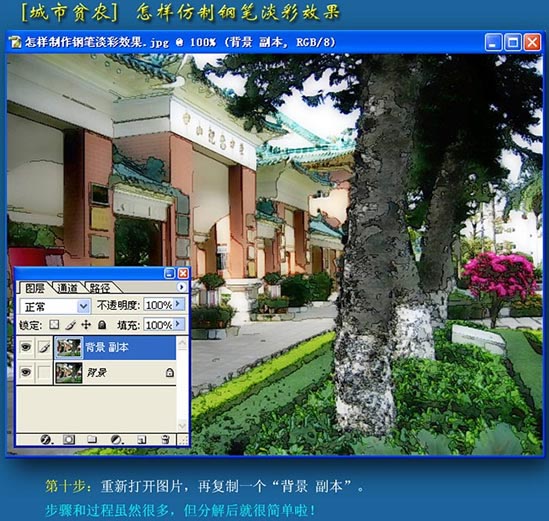

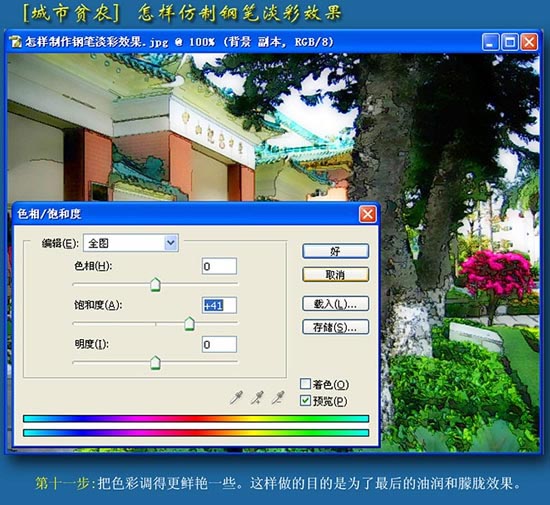
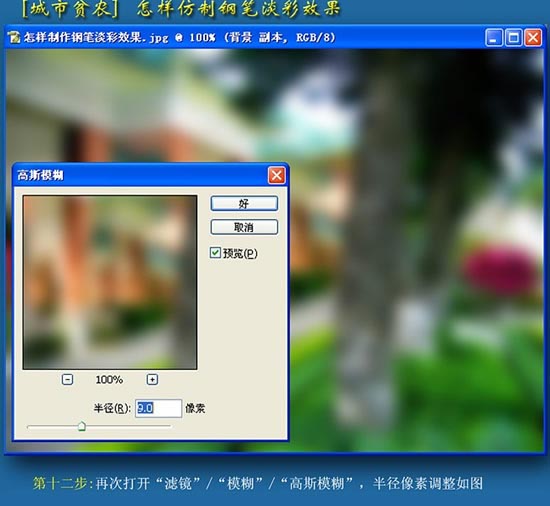
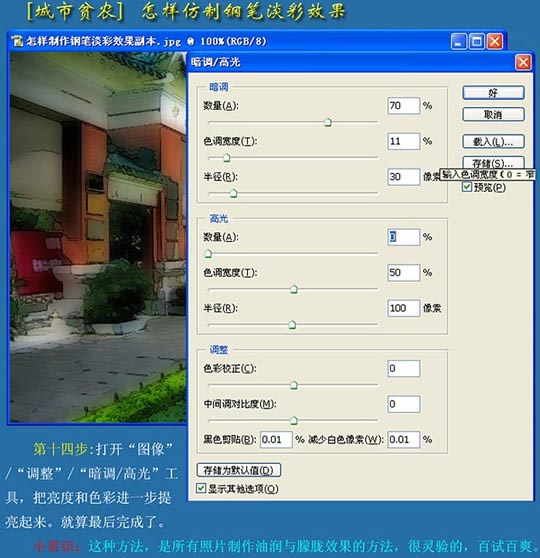
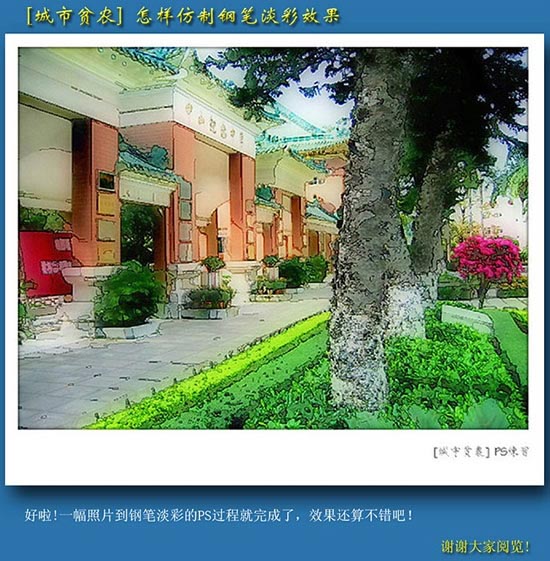
可复现图层结构模板
[最终调色组:曲线 / 色相饱和度 / 色彩查找]
[纸张纹理层:正片叠底 40%]
[手绘笔触层:正片叠底/叠加]
[色块合并智能对象:水彩画滤镜]
[色块组:实色填充调整图层×N(肤色/发色/衣服/背景...)]
[墨线层:正片叠底]
[线稿源层:高反差保留+阈值]
[原始背景层]
- 上一篇軟件知識: PS 甜美少女风人像后期:抠图重组与调色分级的完美结合
- 下一篇軟件知識: PS 打造超炫浪漫背景人像:调整图层蒙版分区调色与光效合成
推薦文章
- PS 證件照換底實戰:替換顏色+蒙版修復髮絲雜邊完整教學
- PS 修復模糊照片四大法:銳化工具、USM濾鏡、高反差保留疊加、TOPAZ 外掛…
- PS CS5 + Lightroom 曝光過度 RAW 照片修復完整教程:三曝光…
- PS 商業人像精修全流程:從液化整形到水果妝面的 10 步專業級實戰
- PS後期教學:強化逆光色調與對比,打造溫暖質感人像
- Photoshop 夢幻光斑大師班:從光學原理到白天/夜晚雙場景實戰
- PS合成黑色藝術人像:風景/人物/雲/月/線條/鳥/紋理多素材融合
- Photoshop 讓照片更漂亮的 20 種實用後期技巧大全
- PS 照片轉酷炫卡通漫畫風格:液化變形+半透明描圖+輪廓線提取+分區上色的 5 …
- PS 中性灰填充圖層實戰:非破壞性塑造光影立體感