您现在的位置: 萬盛學電腦網 >> 軟體知識 > >> 影像處理 >> Photoshop 教學 >> Photoshop 影像處理
磨皮美白「粗暴高效」三步法:表面模糊+修補工具+雙曲線/高反差保留
針對人像精修的「懶人神流程」
適合婚禮/寫真/商業大批量修圖,**不求像素級完美,求效率與質感平衡**。
步驟圖解
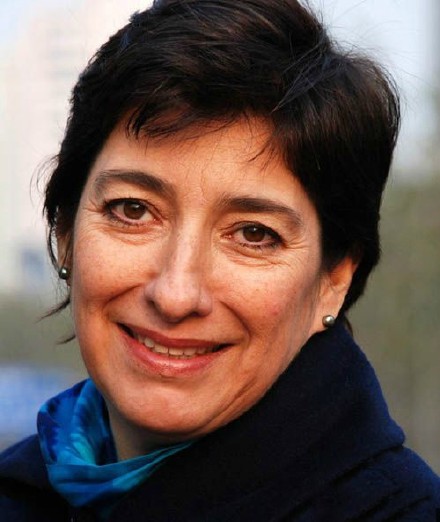


文字版標準化流程
步驟 1:表面模糊——大面積保留輪廓磨皮
- 複製背景圖層(Ctrl+J),濾鏡 → 模糊 → **表面模糊**,半徑 5–15 px、閾值 5–15 級。**保留邊緣銳度,僅模糊平坦膚色區域**。
- 針對殘留斑點/痘痕,用**修補工具**(來源模式)框選拖拽至乾淨膚色區快速修復。
步驟 2:紅色通道選區提取膚色區域
- 通道面板,**Ctrl+點擊紅色通道** 載入選區(膚色紅色分量高,選區精準覆蓋臉部膚色)。
- 回圖層面板,選區內 Ctrl+J 複製至新圖層(圖層 2)。
- 圖層 2 再次**表面模糊**,參數可適當加大(半徑 +5、閾值 +5),獲得**極致細膩膚色層**。
步驟 3:黑蒙版局部顯現 + 紋理重建
- 圖層 2 加 **黑色蒙版**(Alt+點蒙版圖示),白畫筆**僅在臉頰、額頭、下巴等大面積平坦膚色區繪白**,顯現細膩磨皮層;**眼部、唇部、鼻翼、髮際線、五官輪廓保持黑色蒙版隱藏**,保留原始銳度。
- **合併可見圖層**(Ctrl+Alt+Shift+E)得圖層 3。
- 圖層 3:濾鏡 → 雜色 → **添加雜色**(數量 1-2%、高斯分佈、單色)→ 濾鏡 → 風格化 → **浮雕**(角度 90°、高度 1-3 px、數量 100%)→ 混合模式 **「柔光/疊加」**,不透明度 20-40% → **重建微觀膚質紋理**,避免塑膠感。
- 圖層 3 加黑蒙版,白畫筆**僅在磨皮區繪白**顯現紋理。
步驟 4:整體曲線微調
- 新建曲線調整圖層頂層,S 型微調對比,或提亮中間調增加通透感。
關鍵參數參考表
| 步驟 | 濾鏡/工具 | 關鍵參數 | 蒙版策略 |
|---|---|---|---|
| 1 基礎磨皮 | 表面模糊 | R=5-15, T=5-15 | 無(全圖) |
| 1b 斑點修復 | 修補工具 | 來源模式,就近拖拽 | 無 |
| 2 精細磨皮層 | 紅通道選區→表面模糊 | R+5, T+5 | 黑蒙版→白筆刷臉部平坦區 |
| 3 紋理重建 | 添加雜色→浮雕 | 雜色1-2%, 浮雕高度1-3 | 柔光/疊加 Op20-40%, 黑蒙版白筆刷 |
| 4 整體調色 | 曲線 | S型輕微 | 無 |
進階變體
- **高反差保留替代表面模糊**:複製圖層 → 濾鏡 → 其他 → 高反差保留(R=8-15px) → 模式「柔光/疊加」 → 黑蒙版白筆刷磨皮區,**紋理保留更好、參數更直觀**。
- **雙曲線磨皮**:兩條曲線調整圖層(一亮一暗)+ 反相蒙版,畫筆流量 1-3% 精修明暗結構,**商業級精修標準流程**。
- **動作/腳本自動化**:將上述流程錄製為動作,配合「批次處理」或「圖像處理器」,千張婚禮照過夜搞定。
- 上一篇軟件知識: PS 合成蜘蛛俠衝出筆記本 3D 立體效果:路徑抠圖+蒙版+圖層樣式+光效
- 下一篇軟件知識: 什麼時候轉黑白最合適?弱化色彩對比、突出主體、營造懷舊氛圍的決策指南
推薦文章
- Photoshop 商業級美女精修教程:從磨皮到妝容重塑 22 步完整流程
- PS濾鏡磨皮實戰:「減少雜色」高級通道分離法保真膚質
- PS夜景人像後期調色修圖思路與流程參考
- Photoshop後期調色實戰:打造獨特森系色調的圖層疊加邏輯與參數解析
- PS仿製圖章+噴濺筆刷:快速給外景人物添加碎片飛濺效果
- 弱光人像轉夢幻星空風:兩階段修圖邏輯完整拆解
- PS魔幻電影風格後期全流程:調色、曲線、光效深度拆解
- Photoshop 路邊美女陰天逆襲:暗調青黃霞光效果全流程調色
- PS 星空炫彩少女人像全攻略:從前期素材挑選到後期投影融合與立體塑造
- Photoshop 商業級人像精細磨皮:污點修復+曲線塑光+高反差保留質感重建
copyright © 萬盛學電腦網 all rights reserved