您现在的位置: 萬盛學電腦網 >> 軟體知識 > >> 影像處理 >> Photoshop 教學 >> Photoshop 影像處理
PS 打造 MV 風漏光色調教學:模擬膠片曝光溢出的夢幻質感
MV 與時尚大片中常見的「漏光效果」,源於膠片相機機背漏光導致畫面邊緣曝光溢出、色彩位移的獨特美感。本教學拆解數位後期模擬漏光的核心邏輯:色彩分離、高光溢出、邊緣暈映、噪點顆粒,助你輕鬆賦予影像復古電影感。
漏光效果的視覺特徵解析
- 高光溢出:畫面邊緣(尤以側逆光方向)出現柔和、低對比的亮白/暖黃區塊。
- 色彩位移:漏光區域色相偏移,常呈現紅/橙/黃暖調,或青/藍冷調,形成冷暖對比。
- 對比度下降:漏光區域暗部被提亮,灰霧感明顯,細節軟化。
- 不規則幾何形狀:條狀、斑塊狀、放射狀,模擬光線從縫隙入射的隨機性。
核心製作流程(圖層疊加法)
步驟 1:基礎調色奠定膠片基調
在調整圖層組中完成基礎色調:降低對比度、提亮陰影、壓暗高光、HSL 調整膚色與環境色、加入分離色調(高光暖/陰影冷)、適量顆粒。此步驟為漏光疊加提供合適的底色畫布。

步驟 2:建立漏光基底圖層
- 新建圖層,填充 50% 灰,模式設「疊加」或「柔光」(不影響亮度,僅作載體)。
- 或直接新建空白圖層,模式「正常」,後續填色後改模式。
步驟 3:繪製漏光形狀與色彩
- 工具:大尺寸軟邊畫筆 (硬度 0%)、漸變工具 (徑向/線性)、橡皮擦、選區填充。
- 顏色:暖調漏光用 #FF6600, #FF9933, #FFCC66;冷調用 #6699FF, #99CCFF。單筆觸不宜過飽和。
- 筆觸:沿畫面邊緣、角落、高光方向隨意揮灑,模擬自然漏光隨機性。可建立多圖層,每層單一顏色/形狀,便於後期調整。

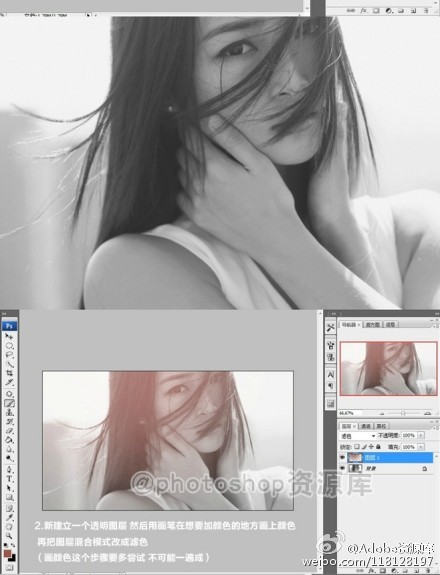
步驟 4:混合模式與不透明度微調
關鍵在於混合模式的選擇與疊加順序:
- 濾色 / 線性減淡 (添加):純提亮,適合構建高光溢出核心。
- 柔光 / 疊加:同時提亮高光、壓暗陰影,增加對比與色彩飽和,最接近膠片漏光質感。
- 正片疊底:壓暗,可用於漏光邊緣過渡帶。
- 每層 不透明度 5%-30%,多圖層疊加疊出豐富層次。

步驟 5:蒙版精修與主體保護
為漏光圖層組添加群組蒙版,黑畫筆擦除主體臉部、關鍵細節區域的漏光影響,確保主體清晰、膚色準確。邊緣以大羽化畫筆過渡。
步驟 6:全域質感統一
- 蓋印圖層 (Ctrl+Alt+Shift+E) → 濾鏡 > 雜色 > 添加雜色 (2-5%, 單色) → 模式「疊加」/「柔光」,不透明度 10-20%。
- 或使用 Camera Raw 濾鏡「效果」面板添加顆粒、暗角、去霧微調。


進階變體:彩色漏光條與光斑
- 矩形選區填充高飽和色塊 → 高斯模糊極大值 → 變形扭曲 → 模式「顏色」/「柔光」。
- 筆刷繪製彩色光斑 (散點、星芒) → 動態模糊 → 「濾色」模式。
- 引入實拍漏光/燒孔素材 (混合模式「濾色」) 疊加,更真實。

實戰建議
- 漏光方向順應畫面主光源邏輯(逆光側更自然)。
- 克制是關鍵:漏光是點綴非主角,寧少勿多,不透明度保守。
- 配合「色相/飽和度」調整圖層 (剪貼蒙版) 微調單層漏光色相。
- 嘗試「通道混合器」單通道調整漏光區色彩分離效果。
- 上一篇軟件知識: PS+LR 通透小清新人像後期全流程:從基礎調色到光效營造
- 下一篇軟件知識: PS 後期調色實戰:水邊美女暗調紅褐色風格打造
推薦文章
- Photoshop 夜景照片後期精修:燈光增亮+藍調背景+局部銳化 系統化流程
- Photoshop OL 模特照片潤膚美白修圖教程:14 步打造通透自然膚質
- PS 後期「偷天換日」天空替換全流程:從選取到色調統一
- 妝容人像後期精修教程:多圖層疊加磨皮打造完美肌膚質感
- Photoshop 去除水印 3 大常用方法:仿製圖章、修補工具、修復畫筆工具詳…
- PS 人像悬浮虚幻效果:减法除杂 + 加法造氛围(天空/鸟/变形虚影)
- PS 溫暖室內人像調色:營造治癒系居家氛圍
- PS清新浪漫婚紗寫真模板:混合模式、羽化選區與夢幻底紋製作
- PS 驚人「出界」視覺特效:打破畫框的創意合成藝術
- PS 照片背景單獨美化:選區隔離 + 多圖層疊加營造深色藝術背景
copyright © 萬盛學電腦網 all rights reserved