您现在的位置: 萬盛學電腦網 >> 軟體知識 > >> 影像處理 >> Photoshop 教學 >> Photoshop 影像處理
王家衛電影風格 PS 後期教學:綠色濾鏡與 Nik 插件實戰
王家衛電影以濃烈綠色調、壓抑高光、顆粒質感、時空扭曲敘事著稱。本教學由攝影師 JessieYu13 授權分享,演示如何用 PS 基礎工具結合 Nik Color Efex Pro 4.0 插件,快速複刻大師級電影色彩美學。
原片素材

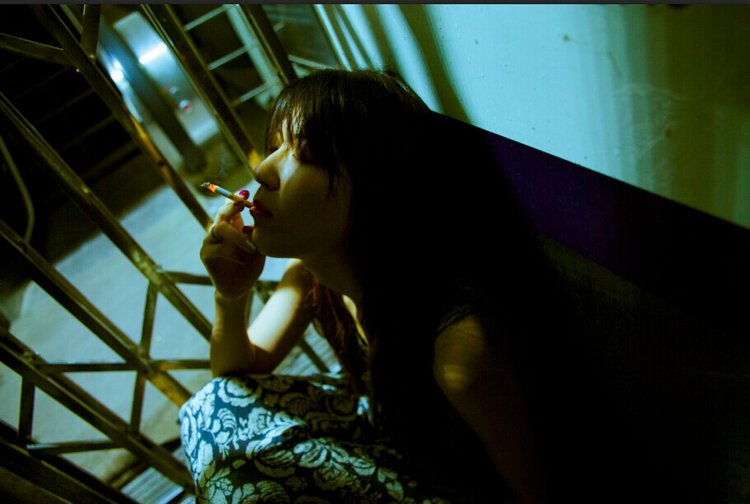


三步走核心流程
步驟一:綠色濾鏡奠基 + 蒙版護膚
新增純色填充調整圖層,顏色取王家衛標誌性病態綠(如 #3A5F3A),混合模式柔光/疊加,不透明度 30-50%。添加黑色蒙版,白筆刷擦除臉部、膚色區域,保留人物自然膚色,僅讓環境、陰影、服裝吸收綠色調。

步驟二:Nik Color Efex Pro 4.0 電影級調色
安裝 Nik Collection(現免費),在 PS 中啟動 Color Efex Pro 4。推薦組合:
- Bleach Bypass(漂繞):壓低高光、增對比、去飽和,核心電影質感
- Cross Processing(交叉處理):綠/青色調偏移,強化王家衛色彩基因
- Film Efex: Grain:添加膠片顆粒,質感升級
- Detail Extractor:微量提取細節,避免過度銳化
每個濾鏡在插件內均可調整不透明度與混合模式,實時預覽,確定後自動以智能濾鏡形式回傳 PS,保持非破壞性。


步驟三:最終微調與風格定型
- 新增曲線調整圖層微調整體對比與色彩平衡
- 可選顏色修正膚色殘留色偏
- 顆粒/雜色疊加統一質感
- 按需添加暗角、光暈、光斑增強氛圍
最終達到:綠意監禁般的壓抑氛圍 + 顆粒感質感 + 受保護的自然膚色,核心邏輯是「環境綠、人物真」。
註:更多精彩教程請關注三聯 Photoshop 教程欄目,三聯 PS 群:339853166,歡迎加入!
- 上一篇軟件知識: 風光大片後期終極寶典:8 步驟打造震撼視覺效果
- 下一篇軟件知識: PS 外景逆光人像磨皮精修全流程教學
推薦文章
- PS 紫色水晶彩妝眼睛繪製:從基礎調整到亮片高光的完整鼠繪級流程
- PS通道磨皮術:利用計算命令快速消除臉部斑點教程
- PS室內人像高效潤色:圖章工具去斑+液化對稱+高斯柔光磨皮+粉底模擬+眼部精修
- Photoshop 藝術老照片效果製作:質感疊加與色調重塑完整教程
- PS 打造美女紅潤膚色:磨皮、雙重可選顏色(絕對/相對)、混合通道器、漸變增強、…
- Photoshop 實用磨皮技法:簡單幾步保留膚質細節,打造自然素顏感肌膚
- PS 火山火焰服裝雜誌封面合成:30 步打造極致視覺衝擊力
- Photoshop 置換濾鏡製作逼真水面倒影:水紋紋理生成 + 倒影透視構建 +…
- PS 高低頻分離磨皮專業教程:頻率分區原理到時尚大片級潤飾全流程
- 攝影後期融入工筆寫意風:打造中國風溫潤畫卷質感
copyright © 萬盛學電腦網 all rights reserved