您现在的位置: 萬盛學電腦網 >> 軟體知識 > >> 影像處理 >> Photoshop 教學 >> Photoshop 影像處理
Photoshop 製作數字碎片特效:自定義畫筆與圖章工具的創意應用
效果預覽
將完整圖像分解為無數帶陰影的方塊碎片,如數位世界崩解重組,極具視覺衝擊力。

最終效果
核心思路:自定義「投影方形」畫筆 + 散布動態 + 圖章工具複製像素
步驟 1:準備素材圖層
白底素材圖置於圖層 1,背景層填白。新建圖層蒙版,稍後在蒙版上用黑色畫筆「刮出」碎片透明區。

素材圖層結構
步驟 2:製作「投影方形」畫筆預設
- 選畫筆工具 B,選擇 PS 內建「投影方形」筆尖(帶立體陰影的方塊)。
- 筆刷大小設 35px。
- F5 開啟畫筆面板 → 散布:散布 1000%、數量 3、勾選「兩軸散布」。
- 形狀動態:大小抖動 50%、角度抖動 20%、圓度抖動 30%。
- 傳遞:不透明度抖動 50%、流量抖動 30%。
- 儲存為新畫筆預設「碎片筆刷」。
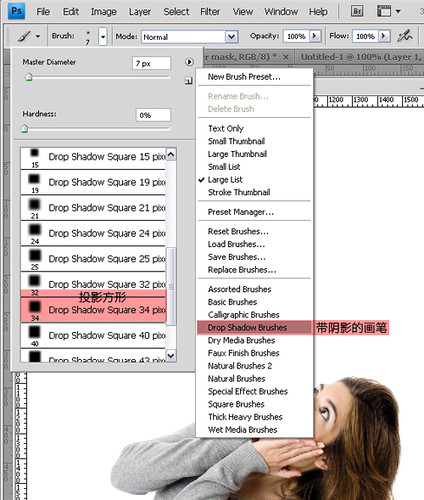
畫筆散布設置
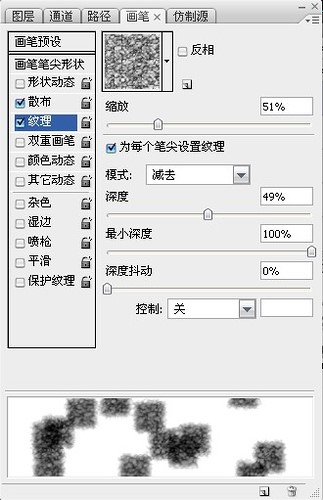
紋理/形狀動態設置
步驟 3:在蒙版上繪製碎片消失效果
- 選中素材圖層蒙版,前景色設黑色,使用「碎片筆刷」隨意塗抹。
- 隨時調整筆刷大小([ ]),創造遠近疏密空間感。
- 效果:圖像逐漸分解為飛散方塊。

蒙版繪製中
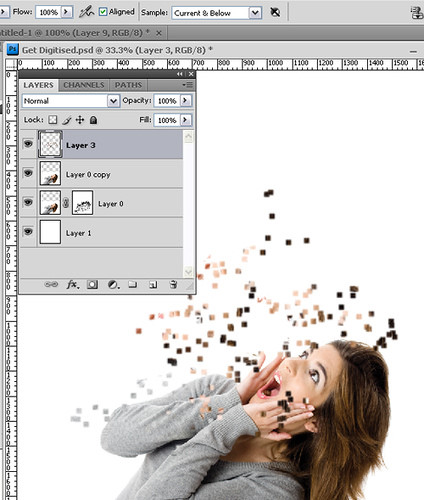
調整筆刷大小營造層次
步驟 4:圖章工具製造「墜落方塊」增強動態
- 複製素材圖層,刪除蒙版 → 得「素材副本」。
- 新建空白圖層「墜落塊」,置於最上層。
- 選圖章工具 (S),筆尖同「投影方形」,採樣來源設「當前與下層」。
- 在「墜落塊」層上點擊繪製:每一下都會從「素材副本」複製對應像素方塊(含陰影),產生懸浮墜落感。
- 多餘部分加蒙版擦除。

圖章工具設置

繪製墜落方塊

持續調整筆刷大小
步驟 5:清理與對比度提升
- 新增蒙版擦除過密區域(如畫面上方過多碎片)。
- 新建填充圖層 → 黑色 → 模式柔光,提升整體對比與質感。

清理後

柔光黑層增強對比

大功告成
創意延伸
- 畫筆形狀換為三角、六邊形、自定義形狀。
- 散布參數綁定筆壓(需數位板),手繪控制碎片密度。
- 結合時間軸動畫逐幀記錄繪製過程,輸出 GIF/MP4 動態碎片特效。
- 上一篇軟件知識: 淘寶女裝模特身材曲線優化:PS 液化與光影塑形實戰指南
- 下一篇軟件知識: Photoshop 智能對象製作鉛筆素描效果:可無限修改的非破壞工作流
推薦文章
- Photoshop 讓模糊照片變清晰:十大實用銳化技巧大全
- Lightroom 4 高對比度黑白人像調色全流程:從污點清理到曲線銳化降噪
- PS 懸浮合成全解析:多素材拼接+樹藤元素打造夢幻飄浮感
- PS草地邊美女夢幻淡綠色調:純色漸變高光、雲彩霧氣、色彩平衡剪切蒙版、動感模糊柔…
- PS 筆刷特效打造紙質紋理照片:從火烤隱現靈感到水彩背景與蒙版筆觸融合
- 攝影後期五大基本步驟:讓風光作品煥然一新,從調整水平線到銳化縮圖
- PS雙重曝光極速入門:三步疊加出大片感
- 3分鐘快速學會!用 PS 畫出日系風格濃積雲筆觸
- PS 拯救嚴重欠曝逆光人像:從「一片黑」到細節滿滿的 6 步實戰
- Photoshop 專業級美白磨皮全流程:從降噪、膚色分析到 D&B 立體塑形
copyright © 萬盛學電腦網 all rights reserved