您现在的位置: 萬盛學電腦網 >> 軟體知識 > >> 影像處理 >> Photoshop 教學 >> Photoshop 影像處理
PS 超現實雙重曝光人像教程:九步合成夢境雙曝,通道抠圖+混合模式+色調統一全流程
雙重曝光將人像輪廓與風景/紋理疊加,創造「記憶與身份共存」的超現實視覺張力。本教程拆解9 步核心合成流程:素材準備 → 通道抠圖 → 底圖置入 → 混合模式測試 → 色調統一 → 邊緣羽化 → 細節遮罩 → 全局調色 → 輸出銳化。附關鍵步驟截圖,零基礎可上手。
素材準備
- 主體人像: 側臉/輪廓清晰、背景純淨、光影有層次(側光/頂光最佳)。
- 疊加素材: 林木/山脈/雲海/建築/紋理/星空等,需有強烈輪廓或豐富肌理。
九步合成流程
步驟 1:主體抠圖(通道法最精準)
- 進入通道面板,找對比度最高通道(通常藍通道)複製。
- 色階 (Ctrl+L) / 曲線 (Ctrl+M) 拉高對比:黑場全黑、白場全白、灰階保留過渡。
- Ctrl+點擊 通道縮略圖載入選區 → 返回圖層面板 → Ctrl+J 複製主體圖層。
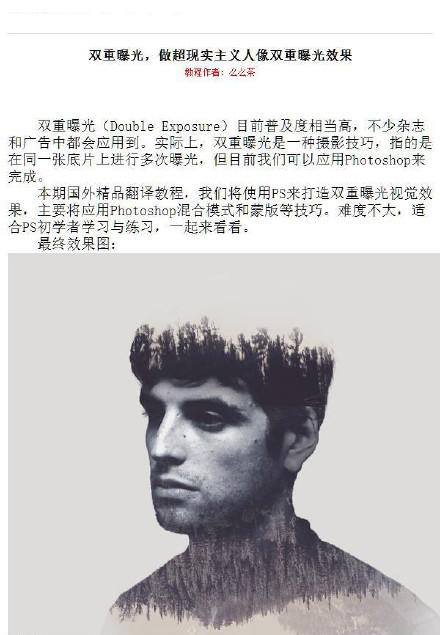
步驟 2:置入疊加素材
- 將風景素材拖入文檔,置於主體圖層下方。
- 縮放/定位/變形 (Ctrl+T),讓風景關鍵輪廓(樹冠/山脊/地平線)落在人像特徵區(額頭/鼻樑/下頷/發際線)。

步驟 3:混合模式測試
風景圖層嘗試:螢幕模式(亮部疊加,適合亮調風景)、疊加/柔光(對比度融合)、正片疊底(暗部疊加,適合暗調風景)。本案例選螢幕模式為主,輔以柔光副本層。

步驟 4:色調統一(關鍵融合步驟)
- 主體圖層:去色 (Ctrl+Shift+U) 或黑白調整圖層 剪切蒙版,消除膚色干擾。
- 風景圖層:色相/飽和度 剪切蒙版,色相微調使風景色傾向與目標風格一致(如青橙對比、青綠電影感)。
- 整體:色彩查找表 (LUT) 或漸變映射 調整圖層統一全局色調。

步驟 5:邊緣羽化與融合
- 主體圖層蒙版:屬性面板 > 羽化 2-5px,邊緣自然過渡。
- 風景圖層蒙版:黑色畫筆擦除多餘區域(如臉部五官細節區保留清晰)。

步驟 6:細節遮罩——讓五官「穿透」風景
- 複製主體圖層置頂,命名「細節保留」。
- 蒙版全黑隱藏,白色畫筆僅勾勒眼睛、嘴唇、鼻尖、輪廓線等關鍵特徵。
- 圖層混合模式改為正常/柔光,不透明度 60-80%。


步驟 7:全局氛圍調色
- 曲線:提亮高光、壓暗陰影,增加對比張力。
- 色彩平衡:陰影加青/藍,高光加黃/紅,營造電影感色溫對比。
- 可選顏色:微調中性色/黑色/白色通道,控制灰階色傾向。

步驟 8:疊加紋理/光效(選配)
- 疊加塵埃/劃痕/光暈/漏光材質圖層,混合模式螢幕/疊加,不透明度 10-30%。
- 增加鏡頭光暈 (Filter > Render > Lens Flare) 或手繪光斑,強化視覺焦點。

步驟 9:輸出銳化與歸檔
- 合併可見圖層 (Ctrl+Alt+Shift+E) → 濾鏡 > 銳化 > USM 銳化(量值 80,半徑 1.0,閾值 3)。
- 存檔:PSD 分層源文件 + sRGB JPEG (Web) + Adobe RGB TIFF (印刷/存檔)。
創意延展方向
- 多重曝光: 3-5 層素材疊加,構建更複雜敘事空間。
- 動態雙曝: 導入 After Effects,關鍵幀動畫風景位移/縮放/透明度,製成循環 GIF/視頻。
- 文字融合: 將關鍵詞/詩句作為疊加素材,字形即風景。
雙重曝光的本質是「兩個世界在同一輪廓裡共振」。掌握通道抠圖、混合模式、色調統一三大核心技法,你就擁有了打開超現實視覺大門的鑰匙。
- 上一篇軟件知識: PS 後期實戰:十五步將普通人像提升為高質感大片,從基礎調色到局部微調完整流程
- 下一篇軟件知識: PS 暗黑小紅帽雪花特效後期調色修圖思路分享
推薦文章
- Photoshop 快速祛斑美膚教學:修補工具與局部模糊結合技法
- Photoshop 柯達磨皮濾鏡打造清純美女美白潤膚全流程
- PS 自定義形狀製作可愛相框教學
- PS為外景照片添加夢幻裝飾元素:高斯模糊背景虛化+橢圓選區羽化蒙版+自定義筆刷雪…
- 「軟」移軸術:無需昂貴鏡頭,用 Photoshop 完美修正建築透視變形
- 風光後期進階:ACR + PS 打造通透質感,從 RAW 到成片的完整思路
- PS 多重曝光人像教學:圖層蒙版與透明度疊加營造靈魂出竅迷離感
- PS 化妝品瓶精修實戰:材質分離扣圖、圓柱光影規律、圖層拆分命名、固有色填充、中…
- 利用通道蒙版精準解決複雜偏色難題
- Photoshop 文字鏤空圖片特效教學:蒙版剪貼實現文字透出背景
copyright © 萬盛學電腦網 all rights reserved