您现在的位置: 萬盛學電腦網 >> 軟體知識 > >> 影像處理 >> Photoshop 教學 >> Photoshop 合成教學
Photoshop巧合成:唯美流體花朵藝術字體設計
教程簡介
本教程展示如何利用Photoshop將流體噴濺素材與文字/圖形結合,快速製作擁有液體動態質感的花朵藝術字/圖形。核心技法:通道法提取流體高光、混合模式免抠圖融合、圖層樣式賦予立體質感、筆刷蒙版精修邊緣。流程簡單粗暴、效果驚艷,適合海報標題、包裝設計、新媒體視覺快速出圖。
效果展示與素材邏輯


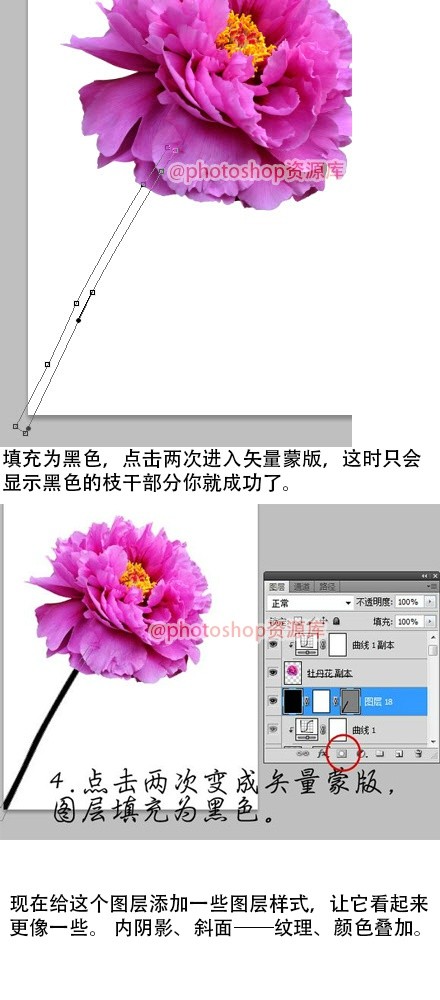
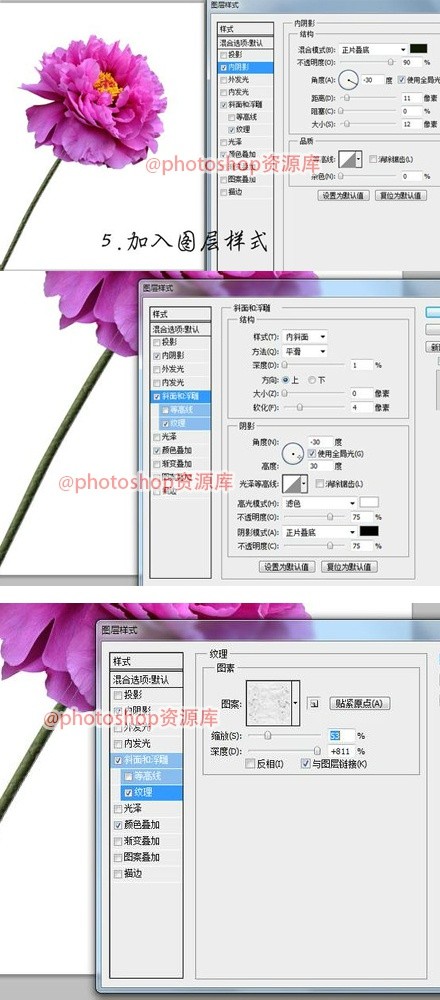
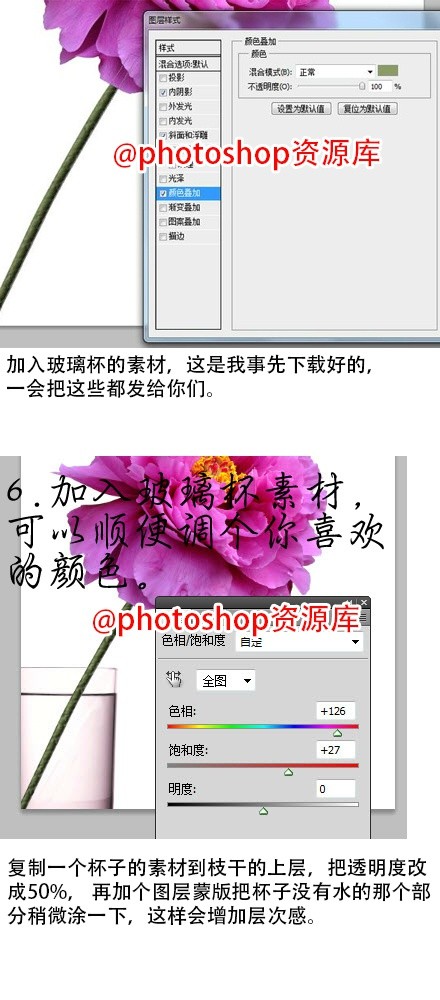
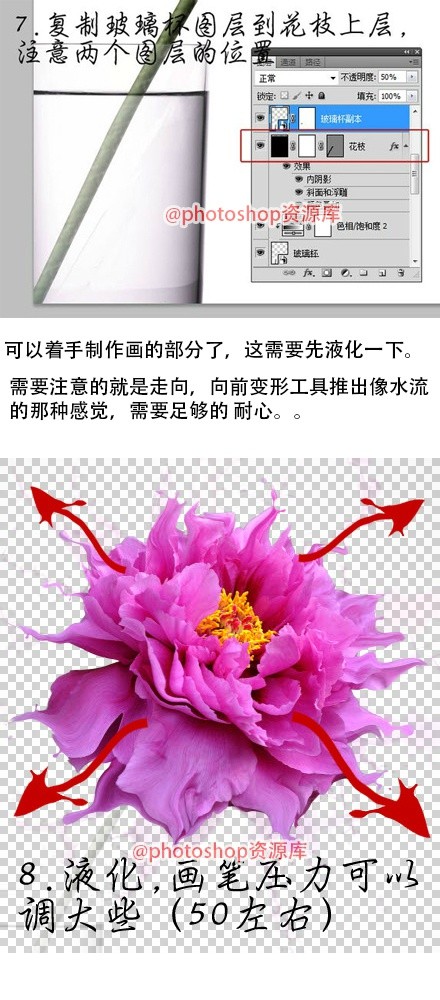


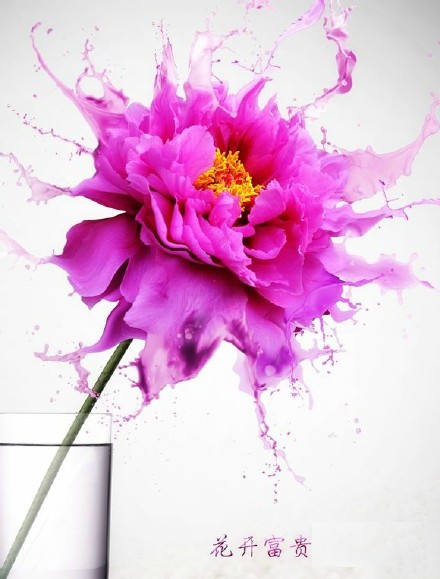
核心製作邏輯:三步走策略
步驟1:文字/圖形骨架構建
- 文字工具輸入目標文字(粗體無襯線字體如微軟雅黑Heavy/源柱黑Heavy) → 右鍵「轉化為形狀」獲得矢量路徑
- 或直接使用筆刷/形狀工具繪製基礎花朵輪廓路徑 → 路徑面板「載入路徑為選區」
- 核心:骨架決定整體輪廓識別度,需簡潔有力,避免過於複雜細節
步驟2:流體素材通道提取與免抠圖融合
- 置入高對比度流體噴濺/墨水擴散/水花素材(黑背景白流體最佳)
- 通道面板:檢視RGB三通道,複製反差最大通道(通常為紅/綠通道) → 色階(Ctrl+L)極限拉高對比(黑場景拉至240+、白場景壓至15-) → Ctrl+點擊通道縮略圖載入高光選區
- 返回圖層面板,目標骨架圖層添加蒙版 → 選區狀態下填充白色 → 流體高光瞬間映射到文字/圖形輪廓內
- 複製流體圖層多次(3-5層),每層獨立變換(旋轉/縮放/扭曲)覆蓋不同筆畫部位 → 全部模式設為「濾色」/「線性減淡」疊加增亮
步驟3:圖層樣式賦予立體質感與細節潤色
- 雙擊合成後的流體花朵圖層組 → 「圖層樣式」面板:
- 斜面與浮雕: 內斜面、平滑、深度150%、大小8px、軟化3px、角度120°、高度30°、高光模式「線性減淡」(顏色#FFFFFF、不透明度75%)、陰影模式「線性加深」(顏色#000000、不透明度50%) —— 賦予液體厚度與體積感
- 外發光: 模式「線性減淡」、顏色#FFDD88、擴展10%、大小20px —— 模擬液體邊緣折射發光
- 投影: 距離5px、大小8px、不透明度30% —— 落地感
- 筆刷蒙版精修:軟邊黑筆刷(流量20%)擦除過於突兀/重疊混亂區域,保留流體自然流動感
- 可選:新建圖層「濾色」模式,白色筆刷點繪高光捕捉點(水珠反光點),提升真實感
舉一反三應用場景:
- 藝術字設計: 品牌Logo流體化、活動主視覺標題、專輯封面字體
- 產品包裝: 飲料潑濺效果、化妝品水光質感、香水噴霧動態
- UI/動態設計: 載入動畫流體變形、按鈕點擊液體回饋、場景轉場流體遮罩
- 關鍵遷移點: 只要掌握「高對比素材+通道提取高光+濾色模式融合+圖層樣式質感」四步核心邏輯,即可將任何流體/煙霧/火焰/能量素材映射到任意矢量骨架上。
進階挑戰: 嘗試「置換濾鏡」讓流體紋理沿骨架路徑自然流動;嘗試「濾鏡庫→風格化→風」產生流體拉絲效果;嘗試After Effects導入PS分層文件實現流體動態動畫。
- 上一篇軟件知識: PS創意合成教學:虛實結合的環保主題海報設計
- 下一篇軟件知識: Photoshop雙重曝光教學:風景與人像融合的藝術視覺特效
推薦文章
- Photoshop 打造恐怖雨夜場景合成教學
- Photoshop打造照片文字非主流藝術效果:排除模式與色彩替換技法
- PS打造個性T恤素描圖案:從人像到素描再到服裝貼圖
- Photoshop 合成殘酷戰爭電影海報:從素材蒐集到電影級調色的完整管線
- Photoshop 巧用舊照片合成深海童話海報:光影敘事與材質融合實戰
- Photoshop淘寶情人節促銷海報實戰:商品替換與視覺營銷雙贏
- PS繪製教學:古典竹簡字畫——從單根竹簡到成卷佈局的完整構建
- Photoshop 為公園長椅美女添加唯美晨曦暖色調色教學
- PS將俯視森林照片合成為浪漫日落夕陽效果
- PS教程:松木板招貼剪貼畫效果——從紋理到字體的完整商業實戰
copyright © 萬盛學電腦網 all rights reserved