您现在的位置: 萬盛學電腦網 >> 軟體知識 > >> 影像處理 >> Photoshop 教學 >> Photoshop 合成教學
Photoshop 合成教學:喜慶中式婚禮請柬設計
想親手設計一張獨一無二的中式婚禮請柬嗎?本教學從紅色背景建構、心形裝飾繪製、人物抠圖調色、素材佈局排版、文字特效到邊框裝飾,完整呈現一張充滿喜氣與設計感的請柬製作流程。掌握後可輕鬆客製化專屬喜帖,也是學習平面排版與合成實戰的優質案例。
成品賞析
請柬以濃郁中國紅為主調,金色心形鏤空邊框、白色描邊裝飾、新郎新娘甜蜜擁抱置中,雙喜字與賀詞以外發光/陰影強化立體,邊框斜面浮雕質感厚重,整體喜氣洋溢且不失格調。

素材準備
紅色紋理背景、新郎新娘合影、喜鵲/花卉/雲紋等中式裝飾素材(可至素材網下載)。

詳細製作步驟
1. 畫布與紅色基底
新建 1024×780px RGB 文件,填充紅色 #CE171E。置入背景紋理素材 1。

2. 心形裝飾繪製
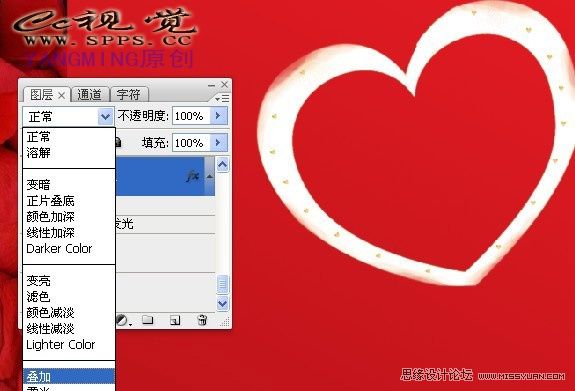
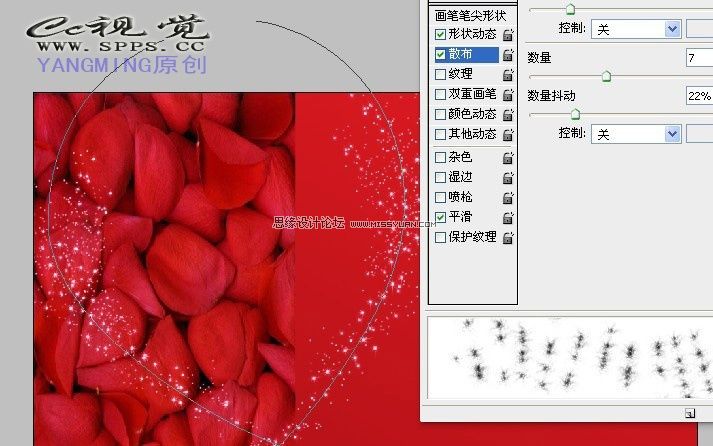
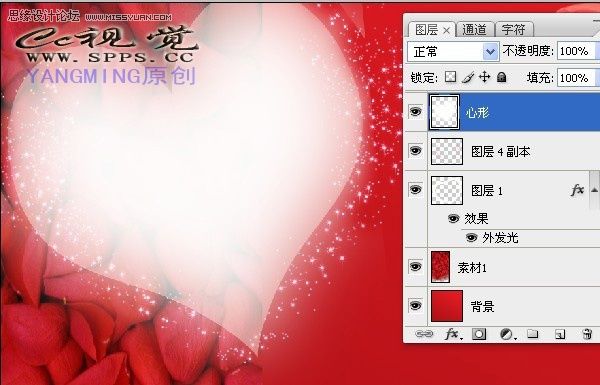
鋼筆工具繪製心形路徑 → 畫筆描邊路徑 → 混合模式「疊加」。再繪製一心形路徑,白色畫筆描邊。第三心形以柔邊畫筆修飾細節。
3. 人物抠圖與調色融入
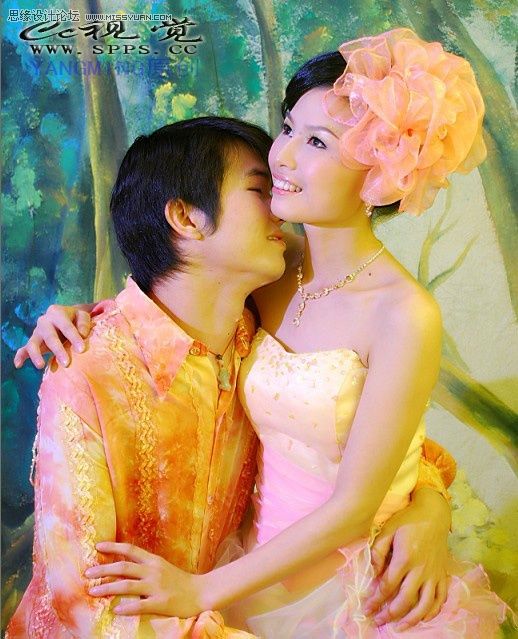
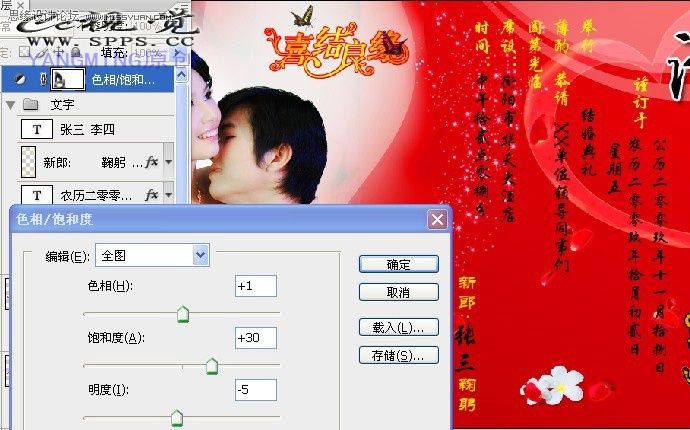
置入人物素材,抠圖(通道法/選取並遮色)。「色相/飽和度」+「可選顏色」調整膚色服裝,使紅色調和諧。

4. 素材佈局與裝飾
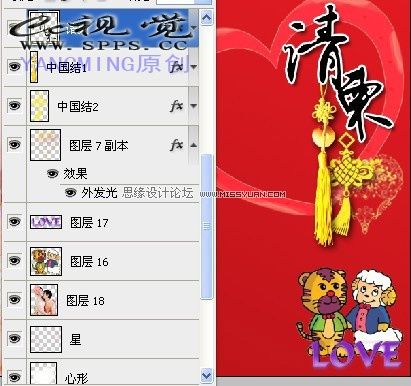
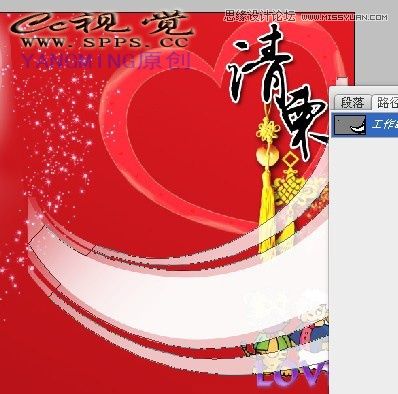
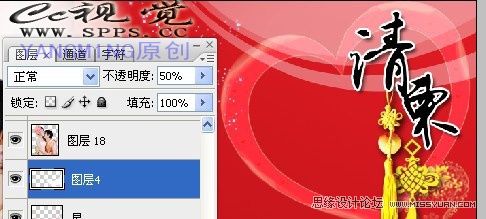
將所有裝飾素材(喜鵲、花卉、雲紋等)拖入,自由變換調整大小位置,圖層群組管理。鋼筆繪製裝飾邊框路徑,填充顏色邊緣透明度漸變,置右上角不透明度 50%。
5. 文字特效設計
輸入「賀」字,調整大小顏色,圖層樣式「外發光」金色。其他文字柵格化後,套索選取文字區域 → 「色相/飽和度」明度 -100 變純黑,配合蒙版擦除人物重疊部分。再以「亮度/對比度」調整文字對比度,蒙版同步擦除。


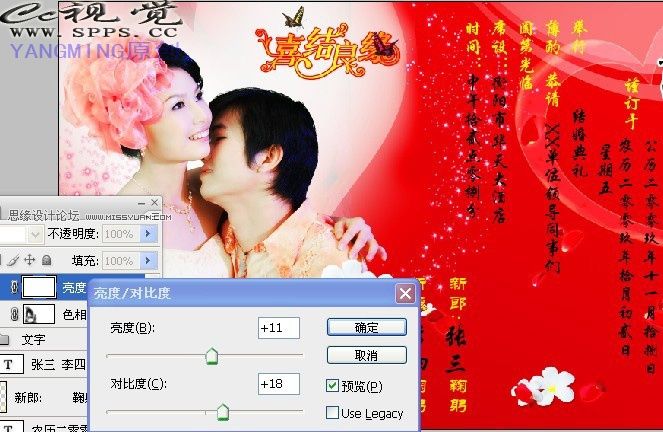
6. 外框斜面浮雕與完成
全選 Ctrl+A → 新建圖層 → 編輯 → 描邊 8px 顏色 #641B0F → 圖層樣式「斜面與浮雕」(顏色疊加預設紅色)產生立體邊框。蓋印圖層(Ctrl+Alt+Shift+E)完成。

素材下載:https://www.86ps.com/Soft/su/8854.html
- 上一篇軟件知識: Photoshop 合成教學:逼真人物縫合傷口特效
- 下一篇軟件知識: Photoshop 合成教學:復古亞麻質感凸版印刷文字效果
推薦文章
- Photoshop 為洋模換裝中國風服飾:從抠圖到紋理重構全流程
- PS創意合成教學:打造系鞋帶的橘子——超現實靜物合成
- Photoshop 合成教學:鐵路甜蜜情侶牽手特寫——圖層樣式與調整層快速融合
- Photoshop基礎教學:圖片拼接與合成入門
- 攝影師必學:Photoshop Photomerge 全景拼接與手動修復完整指南
- PS 合成結滿金蘋果的夢幻古樹:從無樹枝到滿樹金果的精細重構
- Photoshop 合成《集結號》電影級戰場海報:動作批次與多素材融合實戰
- Photoshop 合成教學:魔幻森林綠色精靈——從素材融合到精靈妝容打造
- Photoshop 創意妝面合成:從精修到星河戰甲的視覺煉金術
- PS合成公益海報:守護自然·一抹綠意的呼喚
copyright © 萬盛學電腦網 all rights reserved