您现在的位置: 萬盛學電腦網 >> 軟體知識 > >> 影像處理 >> Photoshop 教學 >> Photoshop 合成教學
Photoshop 打造浪漫愛情藝術照:夕陽海灘合成教學
前言
想為照片注入浪漫愛情的氛圍嗎?本教學將示範如何運用 Photoshop 將兩張素材圖片合成,打造出唯美的夕陽海灘愛情藝術效果。透過圖層蒙版、漸變工具、濾鏡與色調調整,讓你輕鬆掌握合成技巧,創作屬於自己的浪漫大片。
素材準備
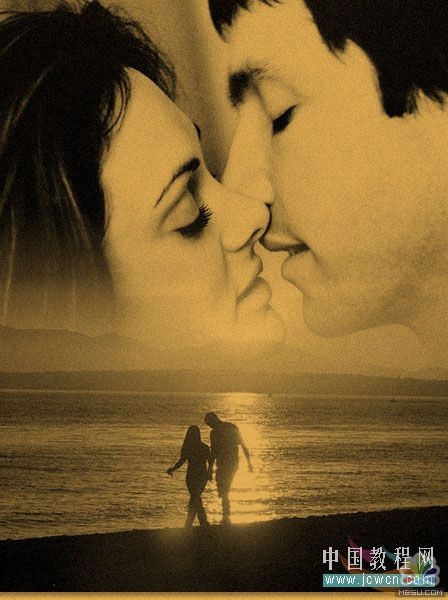
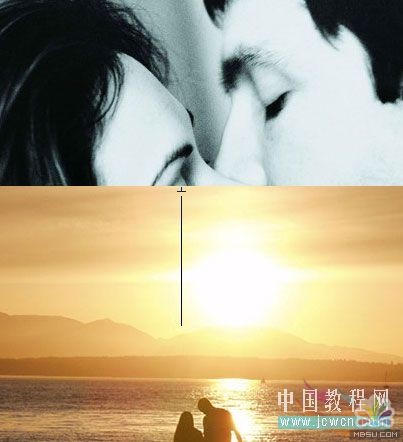
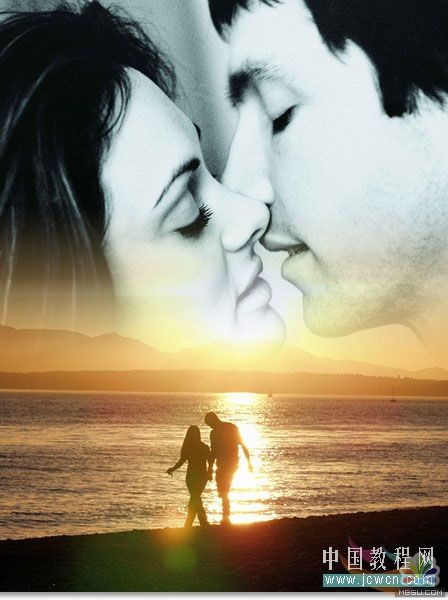
開始前請準備兩張素材圖:一張夕陽海灘風景、一張人物或剪影素材。下方展示本教學使用的原始素材與最終效果對照。

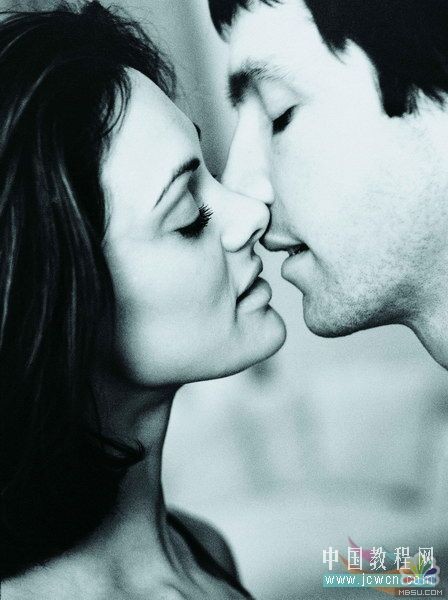
合成步驟詳解
步驟 1:開啟素材與圖層排列
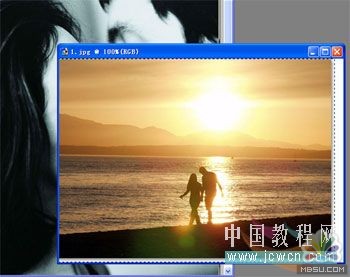
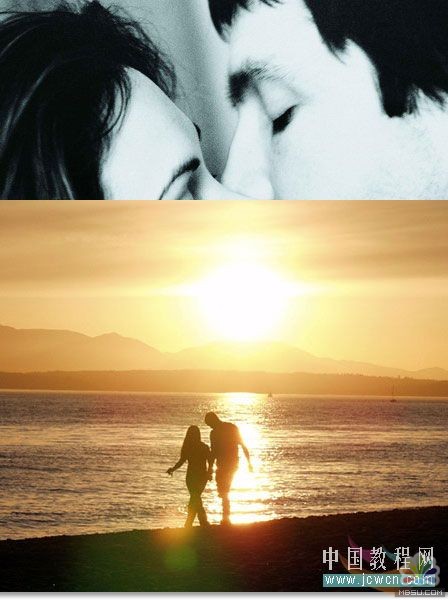
在 Photoshop 中同時開啟兩張素材圖。選擇「移動工具」(V),將夕陽海灘圖拖曳至人物圖上方,形成兩個圖層。

步驟 2:添加圖層蒙版與漸變融合
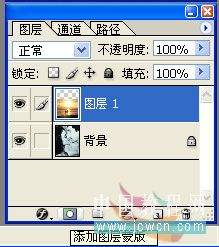
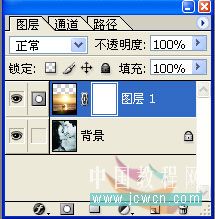
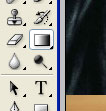
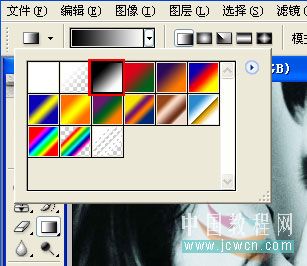
選擇上層(海灘圖),點擊圖層面板下方的「添加圖層蒙版」按鈕。接著選取「漸變工具」(G),設定前景色為黑、背景色為白,選擇「線性漸變」。在蒙版上由上往下拖曳,讓海灘畫面自然淡出,與下層人物融合。
步驟 3:合併可見圖層並去色
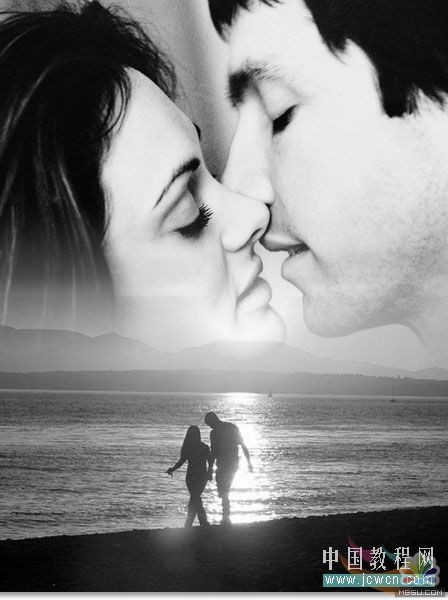
按下 Shift+Ctrl+E 合併可見圖層,再按 Shift+Ctrl+U 去色,將畫面轉為黑白,為後續調色奠基。
步驟 4:添加雜色質感
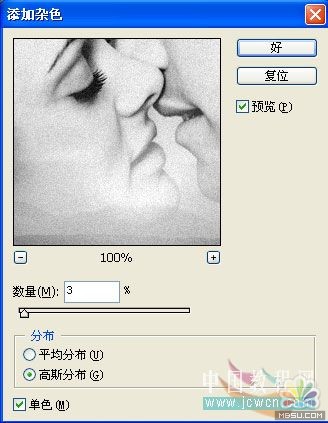
選單列點選「濾鏡」→「雜色」→「添加雜色」,數值依畫面大小調整(建議 3~5%),勾選「高斯分佈」與「單色」,賦予照片復古顆粒感。
步驟 5:新增純色填充圖層營造懷舊色調
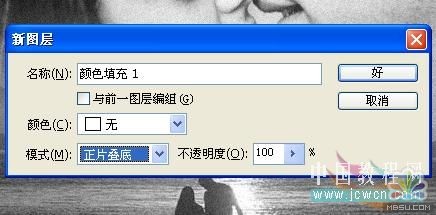
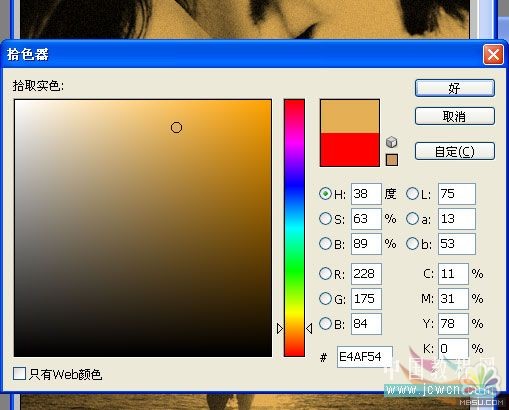
點選圖層面板下方「新增填充或調整圖層」圖示,選「純色」。挑選暖色調(如 #a89090 粉棕色),圖層混合模式改為「柔光」或「疊加」,不透明度約 30~50%,即可營造浪漫懷舊氛圍。
步驟 6:進階修飾(選做)
若想更完美,可再添加「破舊邊緣」筆刷於四角、插入浪漫文字排版、或用「曲線/色階」微調對比與色溫。本教學核心流程至此完成,最終效果如下:
小結
這個教學展示了「圖層蒙版+漸變融合」的經典合成邏輯,搭配「去色→雜色→純色填充」三步驟快速出片。掌握此流程後,你可以替換任何風景與人物素材,創作屬於自己的愛情故事畫面。記得嘗試不同混合模式與色調,發掘更多風格可能!
- 上一篇軟件知識: PS 景片合成懷舊戰火效果教學
- 下一篇軟件知識: Photoshop 合成「蛋殼裡的小雞」創意教學:通道抠圖與圖層融合實戰
推薦文章
- Photoshop 合成水彩裝飾美女肖像:蒙版與混合模式的藝術運用
- Photoshop 合成創意水滴房間:海報設計中的超現實空間構建
- Photoshop HDR 黑白大師級工作流:多曝光合成與數字暗房精修
- Photoshop入門合成:水火太極效果圖
- Photoshop合成晚霞飛行天使:蒙版扣圖與翅膀發光特效
- PS合成教學:海邊孤獨女士——淒美意境場景構建全流程
- Photoshop 合成教學:為寶貝照片打造童話夢境世界
- Photoshop+Illustrator 跨軟件協作:夏日夢幻抽象風景合成
- Photoshop 電影海報合成教學:廢土戰士與戰機場景
- Photoshop新手教學:給美女換裝技巧
copyright © 萬盛學電腦網 all rights reserved