您现在的位置: 萬盛學電腦網 >> 軟體知識 > >> 影像處理 >> Photoshop 教學 >> Photoshop 合成教學
Photoshop 打造夢幻天使合成教程:從素材到唯美成片
本教程將詳細講解如何使用 Photoshop 將普通人像素材轉化為一幅充滿創意與夢幻感的天使藝術作品。我們將運用圖層蒙版、混合模式、筆刷繪製以及調整圖層等核心技巧,逐步構建出擁有羽翼、環繞煙霧與景深效果的最終畫面。
最終效果預覽

步驟 1:基礎環境與人物底稿處理
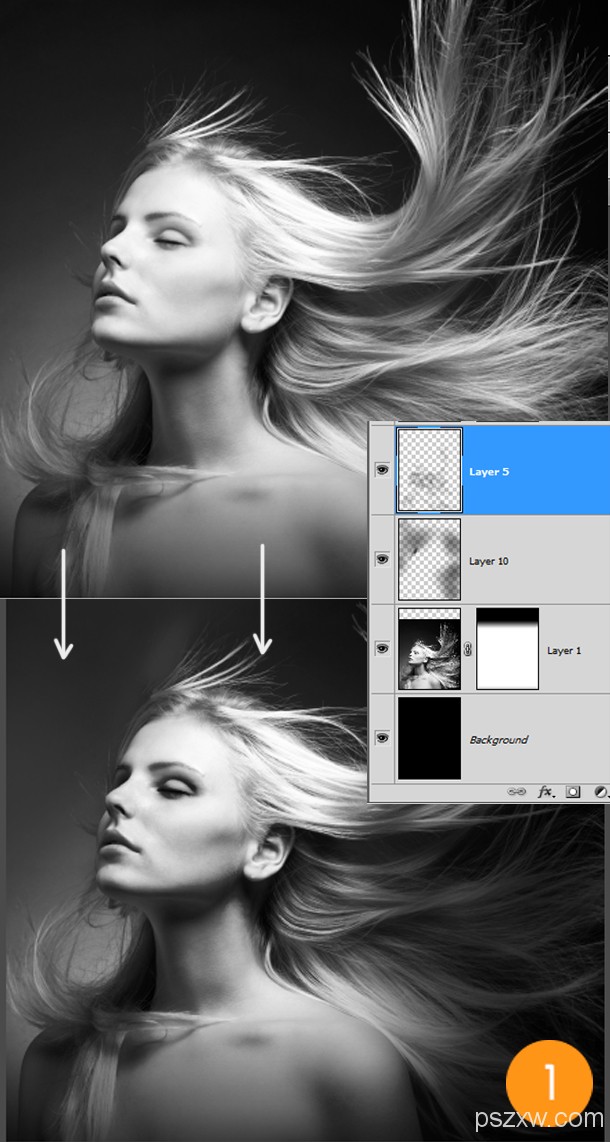
首先打開人物素材。執行「圖像 > 調整 > 去色」使畫面轉為黑白。新建一個填充純黑色的圖層置於人物圖層下方,隨後使用裁剪工具向上拖動畫布延長畫面比例。為人物圖層添加圖層蒙版,並使用黑白漸變工具由下往上拉動,實現人物與黑色背景的自然融合。
接著新建兩個圖層,分別將混合模式設為「疊加」與「正常」。選擇柔邊畫筆,前景色設為黑色,在「疊加」模式圖層上輕輕塗抹,增強人物輪廓的立體感與陰影層次,如下圖所示。
步驟 2:賦予頭髮羽毛質感
將羽毛素材拖入畫布,使用自由變換工具調整其角度與大小,使羽毛走向與人物原有髮絲方向一致,貼合頭部輪廓,營造出髮絲化作羽毛的奇幻視覺。

步驟 3:合成天使雙翼
導入翅膀素材,利用魔棒工具(容差設為 50)快速移除背景。將翅膀置於人物背部合適位置,添加圖層蒙版,使用柔邊黑色畫筆在蒙版上塗抹,使翅膀根部與身體、背景自然過渡融合。(若操作不明,可參考配套視頻教程)

步驟 4:繪製陰影增強真實感
新建圖層置於翅膀下方,選擇柔邊畫筆,前景色為黑色,不透明度降低至 20%-30%,在翅膀投影區域、身體側面繪製柔和陰影,讓人物更貼合地面與環境光影。

步驟 5:精修翅膀邊緣融合
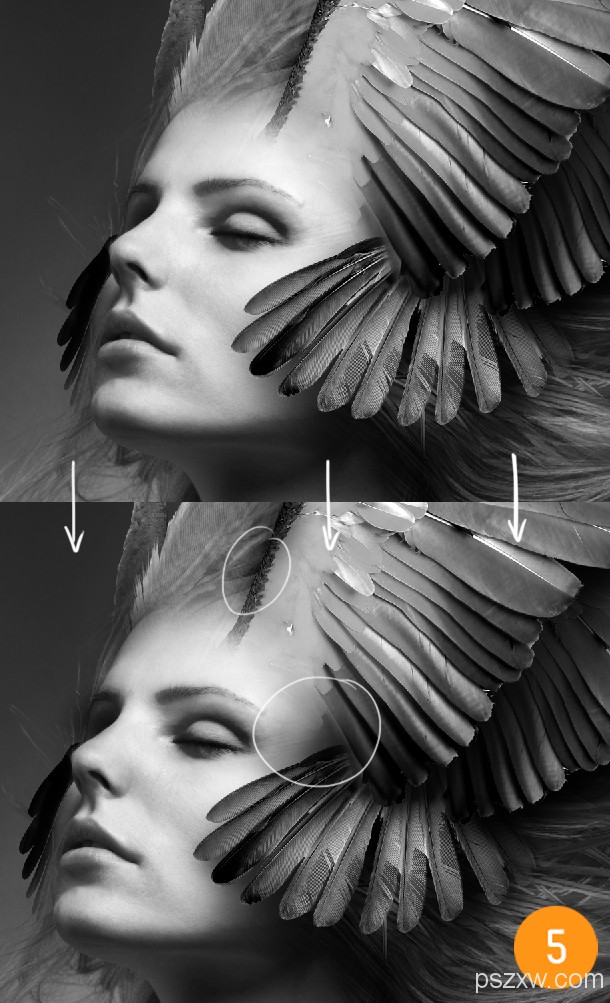
選中翅膀圖層的蒙版,繼續使用柔邊黑色畫筆,細致隱藏翅膀邊緣多餘、生硬的部分,特別是羽毛疏薄處,使其與背景天空渾然一體。
步驟 6:邊角壓暗聚焦視覺中心
新建圖層,選擇漸變工具(前景色黑色到透明,線性漸變)。按住 Shift 鍵從人物臉部向右上角拉動漸變,同理處理右下角。將該圖層不透明度適當降低,製造暗角效果,引導觀者視線聚焦於中央主體。

步驟 7:營造景深——飛舞的羽毛
導入 PNG 格式透明背景的羽毛素材,分別放置於畫面前景與中景。對較遠的羽毛施加「濾鏡 > 模糊 > 高斯模糊」,半徑較大;近處羽毛模糊半徑較小或不模糊。透過模糊程度的差異,構建出由遠及近的空間纵深感。

步驟 8:添加煙霧氛圍
放入煙霧素材,設定圖層混合模式為「篩選」或「疊加」,移動至翅膀周圍。為使煙霧色調與畫面統一,對覆蓋翅膀的煙霧圖層執行「色相/飽和度」調整,將明度提升至 +30,呈現出聖潔微光感。

步驟 9:重複融合步驟
同步驟 5,對其他煙霧圖層進行蒙版融合處理,豐富畫面氛圍層次。
步驟 10:創建紅色煙霧特效
新建「色相/飽和度」調整圖層,勾選「著色」,飽和度設為 100,色相滑桿調至紅色區域。為使其僅影響下方的煙霧圖層,按住 Alt 點擊調整圖層與煙霧圖層之間建立剪貼蒙版。至此,神秘的紅色煙霧效果完成。

步驟 11:蓋印圖層與整體調色
按下 Shift + Ctrl + Alt + E 合并可見圖層生成蓋印層。此時可使用「色彩平衡」或「照片濾鏡」為整幅畫面統一色調,賦予作品整體的情緒基調(如冷調幽藍或暖調金黃)。

步驟 12:智能銳化提升細節
在蓋印圖層上執行「濾鏡 > 銳化 > 智能銳化」,數量設為 100%,半徑 1 像素。此步驟能有效提升畫面邊緣清晰度,讓羽毛、髮絲、皮膚紋理細節更加飽滿。

步驟 13:鏡頭校正修飾邊緣
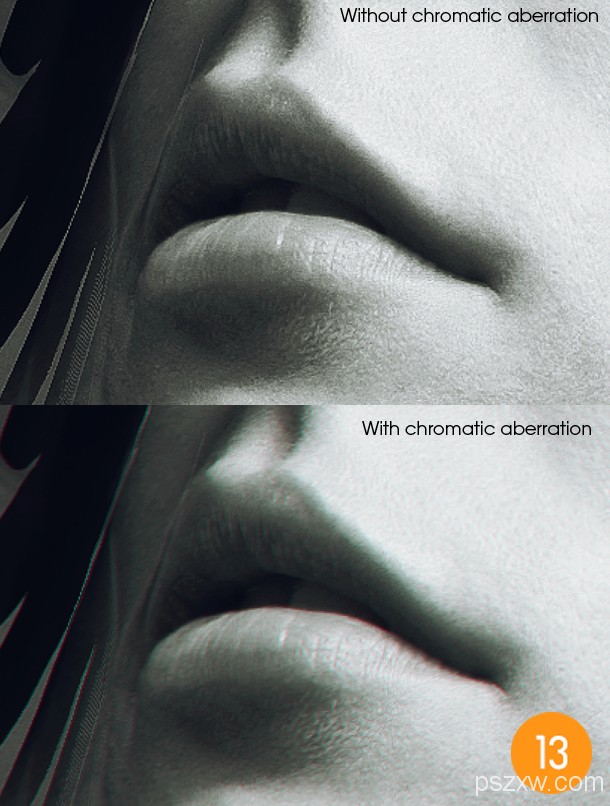
執行「濾鏡 > 濾鏡庫 > 鏡頭校正」,在「自定義」頁籤中將「暗角量」設為 +20,「暗角中點」-20,「幾何畸變」-20。此操作可模擬廣角鏡頭邊緣自然暗角與微微畸變,增強攝影質感。
視頻教程地址: https://v.youku.com/v_show/id_XNTM5MDAxMzQ4.html
素材下載: https://dl.vmall.com/c0bg2eclnt
註:更多精彩教程請關注「Photoshop教程」欄目,三聯 PS 教程群:181754111 歡迎加入交流。
- 上一篇軟件知識: PS創意合成撕裂牆壁:置換濾鏡實現透視透視透牆視覺悖論
- 下一篇軟件知識: PS 古典水墨人物插畫合成:筆觸與意境的數碼重構